Die besten Obsidian-Sync-Alternativen 2026
Obsidian ist von Grund auf lokal zuerst. Ihre Notizen liegen als einfache Markdown-Dateien auf Ihrem eigenen Gerät. Das gibt Ihnen im Vergleich zu den meisten Notiz-Apps ungewöhnlich viel Kontrolle.
Diese Kontrolle bedeutet aber auch: Synchronisierung ist keine eindeutige Standardwahl.
Sie können den offiziellen Obsidian-Sync-Dienst nutzen. Sie können Ihr Vault in iCloud, Dropbox, Google Drive oder OneDrive legen. Sie können Community-Plugins wie Remotely Save oder Self-hosted LiveSync verwenden. Sie können Syncthing, Git oder eine neuere Open-Source-Option wie Synch nutzen.

All das kann Notizen zwischen Geräten bewegen. Die Kompromisse sind nicht dieselben.
Die eigentliche Frage ist nicht: „Welches Synchronisierungswerkzeug ist das beste?“
Sie lautet:
Welche Art von Datenschutz, Zuverlässigkeit, Kosten und Einrichtungsaufwand möchten Sie?
Warum sich Obsidian Sync von Dateisynchronisierung unterscheidet
Ein Obsidian-Vault ist nicht einfach ein Ordner voller Textdateien.
Ein Vault kann Markdown-Notizen, Bilder, PDFs, Canvas-Dateien, Plugin-Einstellungen, Themes, Snippets, Lesezeichen und versteckte Konfigurationsdateien enthalten. Änderungen können schnell über mehrere Geräte hinweg entstehen. Eine Notiz, die Sie auf dem Laptop bearbeiten, kann mit einer Notiz kollidieren, die Sie auf dem Telefon bearbeiten. Ein Plugin kann eine Einstellungsdatei aktualisieren, während ein anderes Gerät offline ist. Ein großer Anhang wird möglicherweise noch hochgeladen, während sich eine kleine Markdown-Notiz schon zweimal geändert hat.
Deshalb unterscheidet sich die Synchronisierung eines Obsidian-Vaults vom bloßen Kopieren von Dateien.
Eine gute Obsidian-Synchronisierungslösung sollte dabei helfen:
- Änderungen geräteübergreifend konsistent zu halten
- Konflikte sicher zu behandeln
- gut auf Mobilgeräten zu funktionieren
- private Notizen zu schützen, bevor sie einen Server erreichen
- genug Verlauf zu bewahren, um Fehler rückgängig zu machen
- unbeabsichtigten Datenverlust zu vermeiden
- nachvollziehbar zu bleiben, wenn etwas schiefläuft
Für viele Nutzer ist das beste Synchronisierungswerkzeug das, das diese Probleme verschwinden lässt. Für andere ist es das, das ihnen die meiste Kontrolle gibt.
Obsidian Sync
Obsidian Sync ist die offizielle Option. Es ist tief in Obsidian integriert, funktioniert plattformübergreifend, unterstützt Ende-zu-Ende-Verschlüsselung und enthält einen Versionsverlauf.
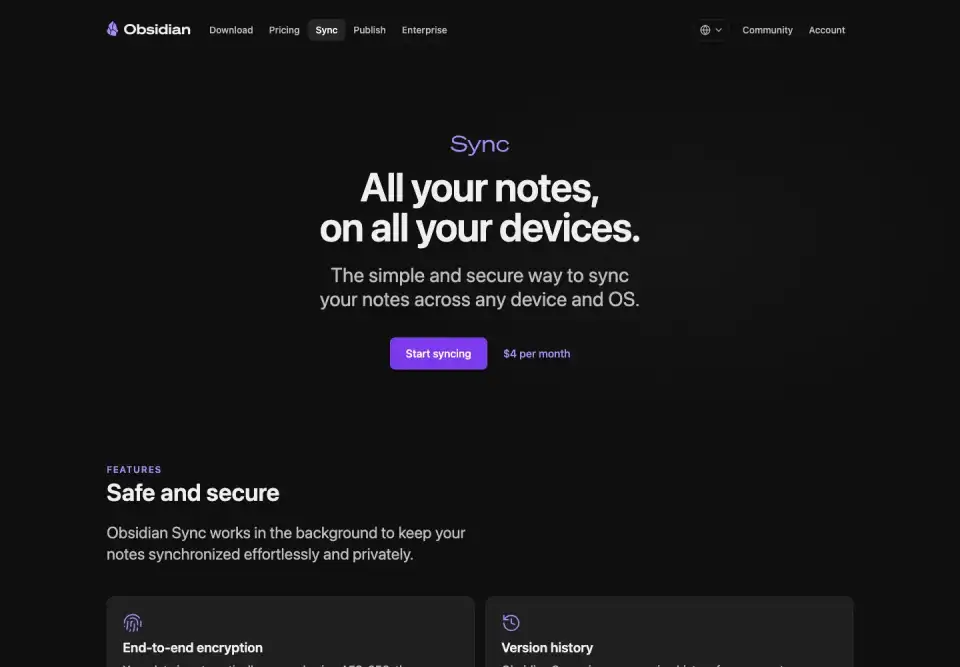
Für die meisten Nutzer, die möglichst wenig Reibung wollen, ist das die einfachste Empfehlung. Es stammt vom Obsidian-Team, fügt sich natürlich in die App ein und erspart viel manuelle Einrichtung.
Der Kompromiss: Es ist ein kostenpflichtiger gehosteter Dienst. Obsidian Sync beginnt bei $5/Monat bei monatlicher Abrechnung bzw. $4/Monat bei jährlicher Abrechnung. Es ist außerdem nicht die richtige Wahl für Nutzer, die ausdrücklich einen Open-Source-Synchronisierungs-Stack, Self-Hosting oder günstigere gehostete Synchronisierung wollen.
Am besten für: Nutzer, die die reibungsärmste offizielle Erfahrung wollen.
iCloud, Dropbox, Google Drive und OneDrive
Allgemeine Cloud-Drives sind verlockend, weil viele Menschen sie bereits nutzen. Legen Sie Ihr Vault in einen synchronisierten Ordner, installieren Sie Obsidian auf einem anderen Gerät, und Sie sind weitgehend fertig.
Das kann bei einfachen Setups gut funktionieren, besonders wenn Sie vor allem einen Desktop nutzen und Notizen nur gelegentlich woanders lesen.
Das Problem: Diese Dienste sind nicht eigens für das Verhalten von Obsidian-Vaults gebaut. Sie können Dateien zu unterschiedlichen Zeiten synchronisieren, mit schnellen Änderungen kämpfen, sich auf Mobilgeräten anders verhalten oder doppelte und konfliktbehaftete Dateien erzeugen. Auf manchen mobilen Plattformen ist die Hintergrund-Dateisynchronisierung außerdem weniger vorhersehbar.
Am besten für: einfache Vaults, seltene Bearbeitung und Nutzer, die ihrem Cloud-Speicheranbieter bereits vertrauen.
Remotely Save
Remotely Save ist ein beliebtes Community-Plugin, das Obsidian-Vaults über Speicheranbieter wie S3-kompatible Dienste, WebDAV, Dropbox, OneDrive, Google Drive, Box, pCloud und andere synchronisiert.
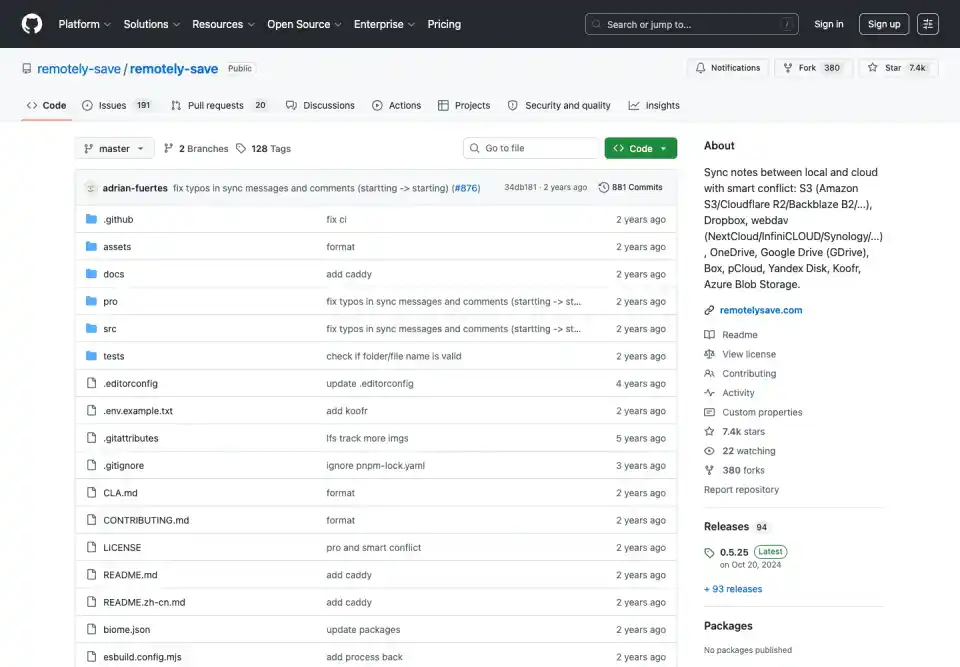
Die Stärke ist Flexibilität. Sie können das Speicher-Backend selbst wählen, statt sich auf einen einzigen Synchronisierungsanbieter zu verlassen. Es unterstützt außerdem Obsidian Mobile und bietet Verschlüsselungsoptionen.
Der Kompromiss: Sie bleiben dafür verantwortlich, den entfernten Speicher zu wählen und zu konfigurieren. Konflikthandling und fortgeschrittenes Verhalten können außerdem von der konkreten Einrichtung und der Funktionsstufe abhängen.
Am besten für: Nutzer, die Obsidian-bewusste Synchronisierung wollen und dabei den Cloud-Speicher selbst wählen.
Self-hosted LiveSync
Self-hosted LiveSync gehört zu den leistungsfähigsten Community-Synchronisierungsoptionen für Obsidian. Es kann CouchDB oder Object-Storage-Backends wie S3, R2 oder MinIO nutzen, unterstützt Ende-zu-Ende-Verschlüsselung und ist für nahezu Echtzeit-Synchronisierung ausgelegt.
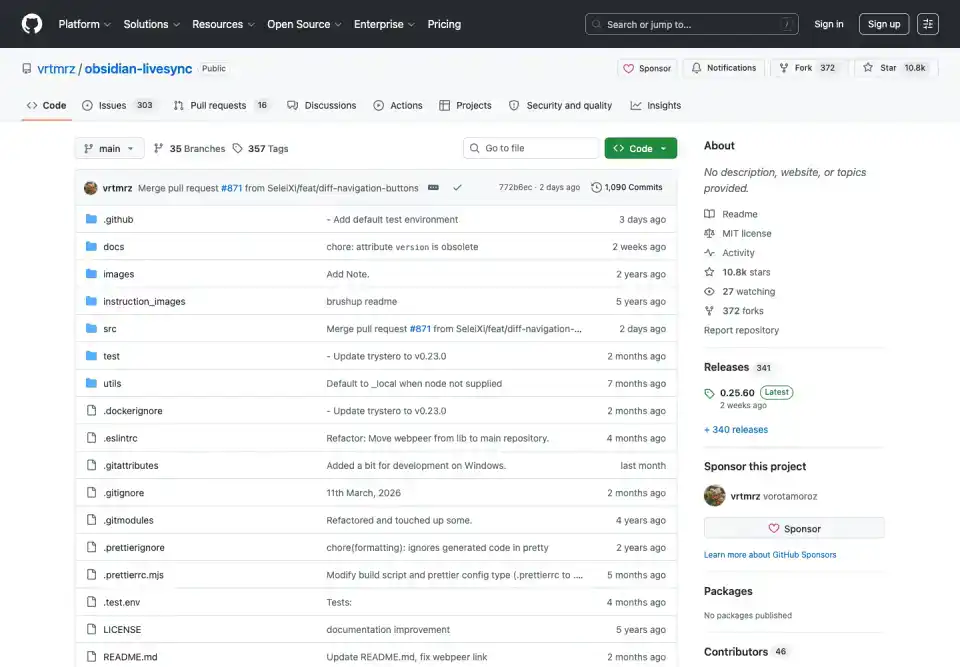
Es ist besonders attraktiv für Nutzer, die Self-Hosting, starke Kontrolle und fortgeschritteneres Synchronisierungsverhalten wollen als bei einem einfachen Dateisynchronisierungsdienst.
Der Kompromiss ist Komplexität. Das Backend zu betreiben und zu pflegen gehört zum Deal. Für technisch versierte Nutzer kann das akzeptabel oder sogar erwünscht sein. Für Nutzer, die nur private Synchronisierung wollen, ohne Infrastruktur zu betreiben, kann es zu viel sein.
Am besten für: technisch versierte Nutzer, die selbst gehostete, sehr leistungsfähige Obsidian-Synchronisierung wollen.
Syncthing
Syncthing ist ein Open-Source-Werkzeug zur Peer-to-Peer-Dateisynchronisierung. Es hängt nicht von einem zentralen Cloud-Speicheranbieter ab und kann gut zu Menschen passen, die Synchronisierung von Gerät zu Gerät wollen.
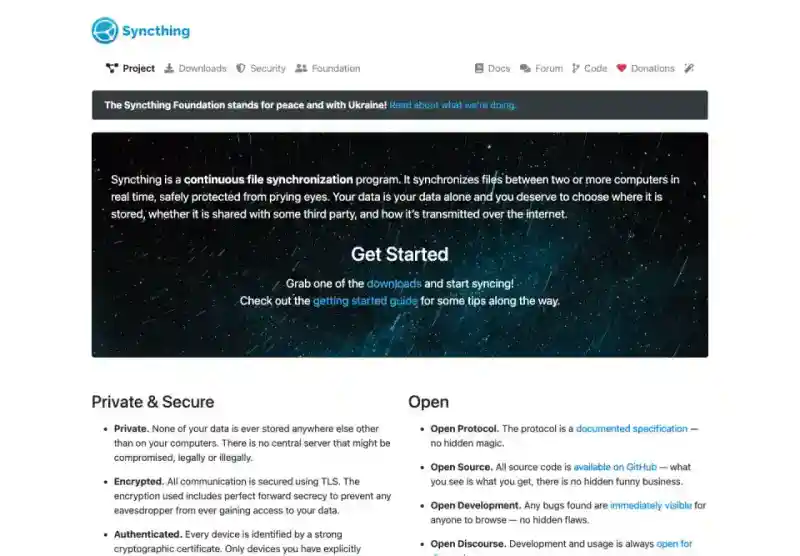
Es ist allerdings nicht Obsidian-spezifisch. Es synchronisiert Dateien, nicht die Absicht eines Vaults. Konflikthandling, mobiles Verhalten, ständige Verfügbarkeit und Wiederherstellungsabläufe müssen Sie deshalb verstehen und selbst steuern.
Am besten für: Nutzer, die Open-Source-Peer-to-Peer-Dateisynchronisierung wollen und Geräte verwalten können.
Git
Git ist hervorragend für Versionsverlauf, Diffs, Branching und textbasierte Workflows. Viele Entwickler nutzen es bereits für Obsidian-Vaults.
Aber Git ist für die meisten Notiz-Workflows keine natürliche automatische Synchronisierungslösung. Merge-Konflikte, Commits, Pulls, Pushes, Authentifizierung und mobile Unterstützung können zu Reibung werden. Es ist leistungsfähig, verlangt aber, dass Sie wie ein Entwickler denken.
Am besten für: Entwickler und technische Autoren, die expliziten Verlauf und Kontrolle wollen.
Synch
Synch ist ein Open-Source-Projekt mit Ende-zu-Ende-Verschlüsselung für die Obsidian-Synchronisierung.
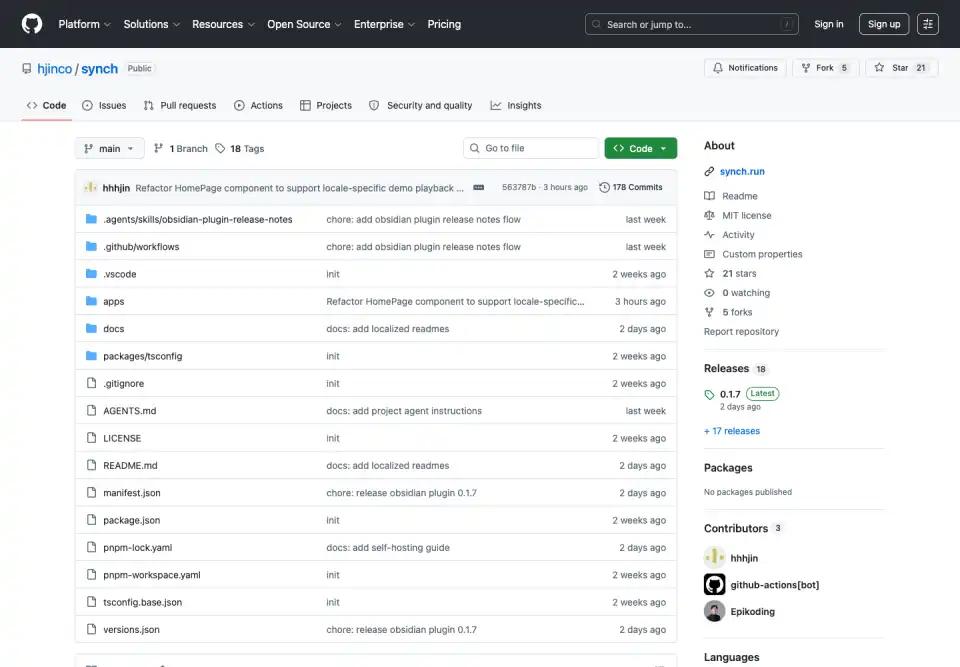
Es richtet sich an Nutzer, die etwas näher an einer gehosteten Synchronisierungserfahrung wollen, aber zu einem niedrigeren Preis und mit einem nachvollziehbareren Stack. Synch hat einen kostenlosen Plan, mit dem Sie ohne Bezahlung mit der Synchronisierung beginnen können. Wer mehr Platz braucht, zahlt im Starter-Plan $1/Monat, im Vergleich zu $5/Monat beim monatlichen Obsidian-Sync-Plan.
Dieser Preisunterschied zählt für Einzelpersonen, Studierende, Hobby-Nutzer und alle, die Obsidian mögen, aber kein weiteres Abo für $5/Monat wollen, nur um ein kleines Vault synchron zu halten.
Die aktuellen gehosteten Pläne von Synch sind bewusst schlank. Der kostenlose Plan umfasst ein synchronisiertes Vault, 30 MB Speicher, eine maximale Dateigröße von 3 MB und 1 Tag Versionsverlauf. Der Starter-Plan umfasst ein synchronisiertes Vault, 1 GB Speicher, eine maximale Dateigröße von 5 MB und 1 Monat Versionsverlauf.
Der Kompromiss ist Reife. Obsidian Sync ist die offizielle, ausgereifte, erprobte Option. Synch ist neuer, Open Source und richtet sich an Nutzer, denen Kosten, Transparenz und Datenschutz wichtig genug sind, um eine jüngere Alternative zu wählen.
Am besten für: Nutzer, die eine kostenlose oder günstige, Open-Source- und Ende-zu-Ende-verschlüsselte Alternative zu Obsidian Sync wollen.
Kurzer Vergleich
| Option | Am besten für | Wichtigste Stärke | Wichtigster Kompromiss |
|---|---|---|---|
| Obsidian Sync | Die meisten Nutzer | Offiziell, ausgereift, integriert | Kostenpflichtiger gehosteter Dienst ab $5/Monat bei monatlicher Abrechnung |
| Cloud-Drives | Einfache Setups | Einfach, wenn bereits installiert | Nicht Obsidian-bewusst |
| Remotely Save | Eigenen Speicher mitbringen | Viele Speicher-Backends | Einrichtung und Konfliktverhalten variieren |
| Self-hosted LiveSync | Technische Self-Hoster | Leistungsfähige Echtzeit-Synchronisierung | Betrieb des Backends |
| Syncthing | Peer-to-Peer-Synchronisierung | Open-Source-Gerätesynchronisierung | Nicht Obsidian-spezifisch |
| Git | Entwickler-Workflows | Verlauf und Diffs | Manueller Konfliktworkflow |
| Synch | Kostenbewusste Datenschutz-Nutzer | Kostenloser Plan, Starter für $1/Monat, Open Source, E2EE | Jüngeres Projekt |
So treffen Sie die Wahl
Wenn Sie die ausgereifteste offizielle Option wollen, nutzen Sie Obsidian Sync.
Wenn Sie bereits einen Cloud-Drive nutzen und Ihr Vault einfach ist, können iCloud, Dropbox, Google Drive oder OneDrive ausreichen.
Wenn Sie den Speicheranbieter selbst wählen wollen, schauen Sie sich Remotely Save an.
Wenn Sie ein ernsthaftes selbst gehostetes Setup wollen und Infrastruktur betreiben können, gehört Self-hosted LiveSync zu den stärksten Optionen.
Wenn Sie Peer-to-Peer-Dateisynchronisierung wollen, lohnt sich Syncthing.
Wenn Sie explizite Versionskontrolle wollen und mit Git-Workflows vertraut sind, kann Git gut funktionieren.
Wenn Sie eine kostenlose oder deutlich günstigere gehostete Option mit Open-Source-Code und Ende-zu-Ende-Verschlüsselung wollen, ist Synch für genau diesen Bereich gebaut.
Fazit
Obsidian gibt Ihnen das Eigentum an Ihren Notizen. Ihre Synchronisierungswahl sollte dieses Eigentum bewahren, statt es stillschweigend wegzunehmen.
Das beste Synchronisierungs-Setup ist nicht einfach das, das Dateien am schnellsten bewegt. Es ist das, das zu Ihren Erwartungen an Datenschutz, Ihrer Toleranz für Einrichtung, Ihrem Bedarf an Wiederherstellung, Ihrem Budget und der Art passt, wie Sie Obsidian tatsächlich jeden Tag nutzen.