Synch auf Cloudflare selbst hosten
Erstellen Sie Ihren eigenen Synch-Server auf Cloudflare und verbinden Sie das Obsidian-Plugin damit.
Diese Anleitung führt Sie durch die Erstellung eines eigenen Synch-Servers auf einem kostenlosen Cloudflare-Konto und das Einfügen dieser Serveradresse in das Obsidian-Plugin. Über die Schaltfläche unten lässt Cloudflare den Großteil der Einrichtung für Sie vorbereiten.
Möchten Sie Cloudflare vollständig vermeiden und stattdessen auf eigener Hardware betreiben? Siehe die Self-Hosting-Anleitung für Docker oder systemd.
Vor dem Deployment
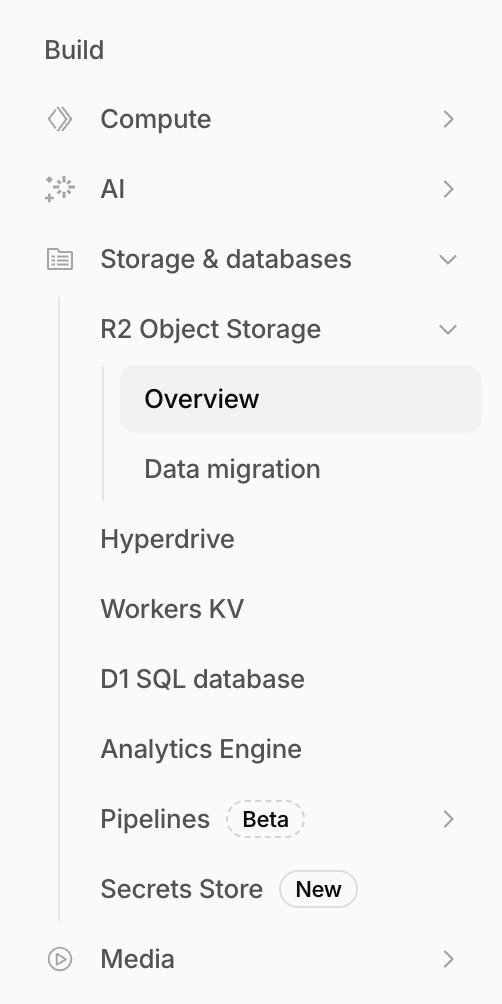
Sie können mit einem kostenlosen Cloudflare-Konto beginnen. Wenn Ihr Cloudflare-Konto neu ist, aktivieren Sie zuerst R2. Öffnen Sie im Cloudflare-Dashboard R2 Object Storage, hinterlegen Sie eine Zahlungskarte und schalten Sie R2 ein. Wenn Sie diesen Schritt überspringen, kann das Deployment fehlschlagen.
Die API bereitstellen
- Klicken Sie auf Deploy to Cloudflare.
- Melden Sie sich bei Cloudflare an und wählen Sie das Konto aus, das Sie verwenden möchten.
- Folgen Sie den Anweisungen, um Ihr GitHub-Konto mit Cloudflare zu verbinden.
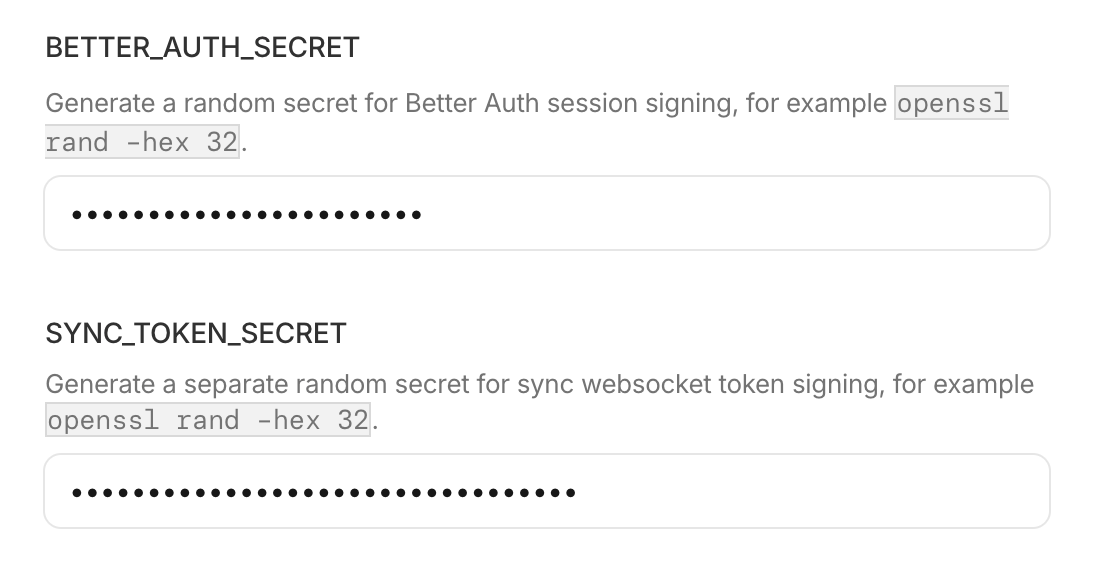
- Wenn Sie den Secrets-Bildschirm erreichen, geben Sie diese drei Werte ein:
AUTH_ALLOWED_EMAILS- durch Kommas getrennte E-Mail-Adressen, die Konten erstellen dürfen, zum Beispielyou@example.com,family@example.comBETTER_AUTH_SECRETSYNC_TOKEN_SECRET
Klicken Sie auf die Schaltfläche und fügen Sie jeden Wert in das gleichnamige Cloudflare-Feld ein.
- Klicken Sie auf Deploy, um zu starten, und warten Sie, bis das Deployment abgeschlossen ist.
Obsidian verbinden
Nach dem Deployment kopieren Sie Ihre Synch-Serveradresse aus dem Tab Settings des Cloudflare Workers. Sie sieht in der Regel so aus:
https://your-synch-api.your-account.workers.dev
- Öffnen Sie Obsidian.
- Gehen Sie zu Settings.
- Öffnen Sie Synch.
- Fügen Sie unter Self-hosted server die kopierte Synch-Serveradresse ein. Fügen Sie kein abschließendes
/hinzu. - Klicken Sie auf Save.
- Fahren Sie anschließend wie gewohnt mit der Anmeldung und der Vault-Einrichtung fort.
Ihren Server aktualisieren
Aktivieren Sie dies nur, wenn Sie Ihren Server später einfach aktualisieren möchten. Die Einrichtung ist nur einmal erforderlich.
Serveraktualisierung einrichten (optional)
Fügen Sie die URL Ihres Deployment-Repositorys ein und klicken Sie auf die Schaltfläche unten.
Geben Sie eine gültige github.com-Repository-URL ein.
- Verwenden Sie den Initialisierer oben und committen Sie den vorausgefüllten Workflow auf GitHub.
- Gehen Sie zum Tab Actions des Repositorys.
- Führen Sie den Workflow Update Synch server aus, wann immer Sie aktualisieren möchten.
Cloudflare erstellt Ihren Server anschließend automatisch neu und stellt ihn erneut bereit. Ihre Secrets und Daten bleiben unberührt, von Ihnen selbst committete Änderungen (außer wrangler.jsonc und Workflow-Dateien) werden jedoch überschrieben. Wenn die Zusammenfassung des Laufs Einträge unter Manual attention needed auflistet, folgen Sie den dortigen Anweisungen.