WindowsとAndroidでObsidianを同期する方法
WindowsとAndroidでObsidianを同期する方法を探しているなら、短い答えはこうです。最も簡単な公式の方法がよければObsidian Sync、無料で技術的な設定を許容できるならSyncthing、プライベートなエンドツーエンド暗号化の代替手段がほしいならSynchを検討してください。
WindowsとAndroidはObsidianとの相性がよい組み合わせです。どちらもiOSよりローカルフォルダへアクセスしやすいため、複数の同期方法を選べます。
ただし、すべての方法がvaultに対して同じように安全なわけではありません。
ObsidianはノートをローカルのMarkdownファイルとして保存します。vaultには添付ファイル、プラグイン設定、テーマ、スニペット、.obsidian設定フォルダも含まれることがあります。同期ツールは、これらを重複、競合、壊れた設定なしに移動できる必要があります。
この記事では、Windows PCとAndroidスマートフォンの間でObsidianを同期する方法だけに絞ります。
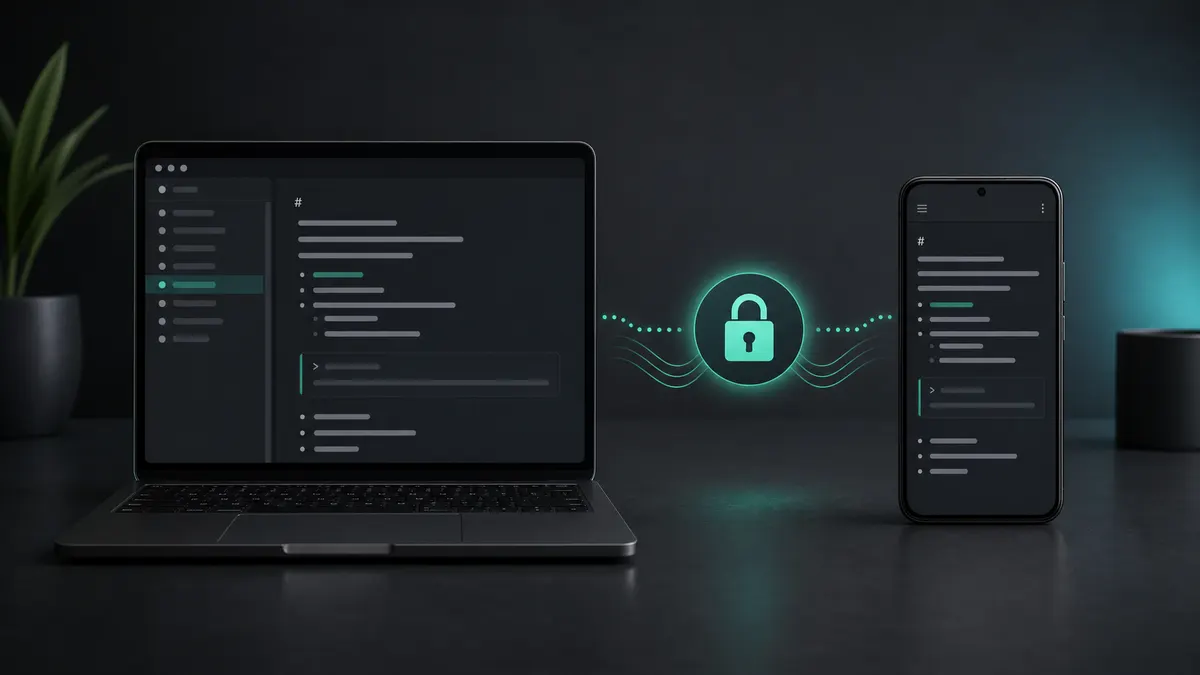
WindowsとAndroid向けの主な選択肢
| 方法 | 向いている人 | コスト | プライバシー | 難易度 |
|---|---|---|---|---|
| Obsidian Sync | 公式の設定を使いたい人 | 有料 | エンドツーエンド暗号化 | 簡単 |
| Synch | 無料または低コストのプライベートなホスト型同期を使いたい人 | 無料・有料プラン | エンドツーエンド暗号化 | 簡単 |
| Syncthing | 無料の端末間同期を使いたい技術ユーザー | 無料 | プライベートなP2P同期 | 中程度 |
| Google Drive、Dropbox、OneDrive | デスクトップ中心のワークフロー | 容量内なら無料の場合が多い | 事業者による | 中程度 |
| Git | 開発者や技術文書を書く人 | ホスティングによる | リモートホストによる | 難しい |
多くのWindowsとAndroidユーザーにとって、実際の選択肢は主に3つです。
- 公式サービスがよければ Obsidian Sync
- 無料のP2P同期と設定管理を受け入れられるなら Syncthing
- 自分で同期システムを管理せずにプライベートな暗号化同期を使いたいなら Synch
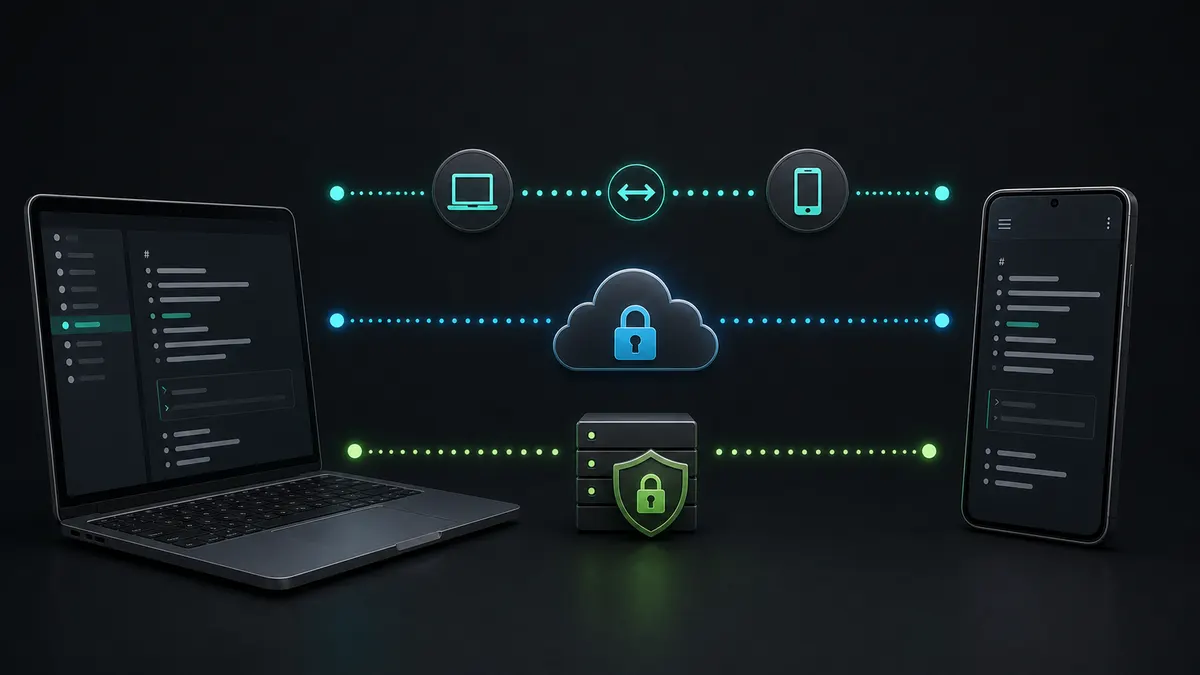
同期前にvaultをバックアップする
どの同期方法を使う場合でも、まずWindows上のObsidian vaultをコピーしてください。
vaultは単なるフォルダです。同期フォルダの外、たとえば外部ドライブや別のバックアップ用フォルダにコピーしておきます。
最も危険なのは最初の同期です。ツールが間違ったフォルダを参照したり、一方の端末を空の基準として扱ったり、競合を作ったりすることがあります。バックアップがあればすぐに戻せます。
.obsidian設定フォルダを同期するかどうかも決めておきましょう。同期すればプラグイン、テーマ、ホットキー、アプリ設定を端末間で近づけられます。ただし、デスクトップとモバイルで同じ設定が常に使いやすいとは限りません。
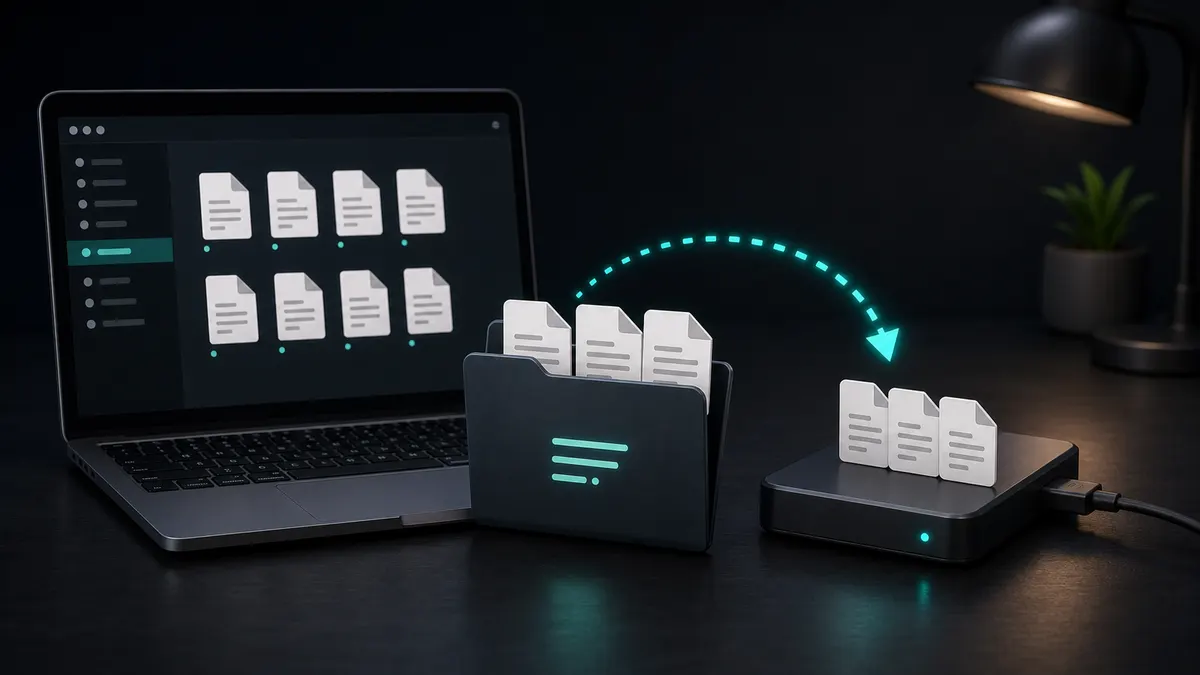
選択肢1: Obsidian Syncで同期する
Obsidian Syncは、Obsidianを複数端末で同期する公式の方法です。
WindowsとAndroidでは、設定はかなり単純です。
- WindowsにObsidianをインストールします。
- 既存のvaultを開くか、新しいvaultを作成します。
- Obsidian Syncを契約します。
- remote vaultを作成または接続します。
- Windows側のvaultアップロードが終わるまで待ちます。
- AndroidにObsidianをインストールします。
- サインインし、同じremote vaultに接続します。
- Androidで本格的に編集する前に、vaultのダウンロード完了を待ちます。
大きな利点は、Obsidian Syncがアプリに統合されていることです。エンドツーエンド暗号化、バージョン履歴、選択的同期に対応しており、汎用ファイル同期ツールよりObsidianを理解しています。
トレードオフは価格です。公式サービスに支払うことに抵抗がなければ、最も簡単なおすすめです。
選択肢2: Synchで同期する
SynchはObsidianユーザー向けのオープンソース、エンドツーエンド暗号化同期サービスです。
Google Drive、Dropbox、OneDriveのような汎用クラウドに頼らず、自分でP2P同期システムを管理する必要もない、プライベートなホスト型同期を目指しています。
一般的な流れは次のとおりです。
- WindowsでSynch Obsidianプラグインをインストールします。
- vaultをSynchに接続します。
- 初回アップロードが終わるまで待ちます。
- AndroidにObsidianをインストールします。
- AndroidでSynchプラグインをインストールして有効化します。
- 同じSynch vaultに接続します。
- 両方の端末で編集する前に、初回ダウンロードが終わるまで待ちます。
SynchはWindowsとAndroidの構成で重要な3点に集中しています。
- エンドツーエンド暗号化: vaultデータはアップロード前にローカルで暗号化されます。
- Obsidian互換性: 汎用フォルダではなくObsidian vaultを前提にした同期です。
- 利用しやすい価格: 小さなvault向けの無料プランと、より大きな個人利用向けの低コストStarterプランがあります。
現在のSynch無料プランには、同期vault 1個、30 MBのストレージ、最大ファイルサイズ3 MB、1日のバージョン履歴が含まれます。Starterプランには、vault 1個、1 GBのストレージ、最大ファイルサイズ5 MB、1か月のバージョン履歴が含まれます。
Synchは、Syncthingより簡単で、汎用クラウドドライブよりプライバシーを重視した選択肢がほしい場合に向いています。
選択肢3: Syncthingで同期する
Syncthingは、WindowsとAndroidで人気のある無料の選択肢です。
Syncthingは端末同士でフォルダを直接同期します。ノートを中央のクラウドドライブに置く必要がないため、プライベートなP2P構成を望むユーザーに向いています。
一般的な設定は次のようになります。
- WindowsにSyncthingをインストールします。
- AndroidにSyncthing互換アプリをインストールします。
- Windows側のSyncthingにAndroid端末を追加します。
- Android側のSyncthingにWindows端末を追加します。
- WindowsからObsidian vaultフォルダを共有します。
- Androidで共有フォルダを承認します。
- AndroidのObsidianで、同期されたフォルダをvaultとして開きます。
- 両方の端末でノートを編集する前に、同期完了を待ちます。
Syncthingはうまく設定すれば非常に便利ですが、トレードオフを理解する必要があります。
変更をやり取りするには、両方の端末が十分な時間オンラインである必要があります。Androidのバッテリー最適化も同期タイミングに影響します。同期前にWindowsとAndroidで同じノートを編集すると、競合が起きることがあります。
無料同期が必要で、端末設定を自分で管理できるならSyncthingが向いています。
選択肢4: Google Drive、Dropbox、OneDriveを使う
クラウドドライブはWindows上ではObsidianを簡単に同期できますが、Androidでは設定が少し不自然になります。
Windowsではvaultを同期フォルダに置くだけです。しかしAndroidでは、Obsidianが安定してアクセスできるローカルフォルダが必要です。多くのクラウドドライブアプリは、常に利用可能な通常のローカルフォルダのようには動作しないため、追加ツールや手動ダウンロードが必要になることがあります。
主にWindowsで編集し、Androidではたまに読むだけなら許容できる場合があります。スムーズな双方向編集にはあまり向きません。
プライバシーも問題です。別の暗号化層を追加しない限り、ノートはObsidian専用のエンドツーエンド暗号化モデルではなく、クラウド事業者のストレージモデルで保護されます。
vaultが単純で、Androidのファイルアクセス制限を理解している場合だけ、クラウドドライブを選んでください。
選択肢5: Gitを使う
Markdownファイルはバージョン管理と相性がよいため、GitでObsidianノートを同期できます。
Windowsでは、開発ツールに慣れていればGitは比較的扱いやすいです。AndroidではGit対応アプリや手動寄りのワークフローが必要になります。強力ですが、日常のノート同期には不便になりがちです。
Gitが向いているのは次のような場合です。
- 明示的なバージョン履歴
- 変更内容の確認
- 古いノートバージョンの復元
- 開発者向けワークフロー
Gitが向かないのは次のような場合です。
- 自動バックグラウンド同期
- すばやいモバイルメモ
- 非技術ユーザー
- マージ競合を避けたい場合
すでにGitを理解していて、シームレスな同期よりバージョン管理を重視するならGitを選んでください。
多くのWindowsとAndroidユーザーへのおすすめ
最も摩擦が少なく公式サポートもほしいなら、Obsidian Syncを選びます。
無料の設定がよく、端末ペアリング、フォルダ共有、Androidのバッテリー設定を管理できるなら、Syncthingを選びます。
Syncthingより簡単で、エンドツーエンド暗号化されたプライベートなホスト型同期がほしいなら、Synchを選びます。
同じvaultに複数の同期ツールを同時に使わないでください。たとえば同じvaultをOneDriveに置きながらSyncthingや別のObsidian同期サービスでも同期すると、競合を作りやすくなります。
よくあるWindowsとAndroidの同期トラブル
最も多い問題は、初回同期が終わる前に編集してしまうことです。新しいAndroid端末を接続したら、vault全体のダウンロードが終わるまで待ってから変更してください。
Androidのバッテリー最適化もよく問題になります。同期ツールがバックグラウンドで動けないと、期待したタイミングでアップロードやダウンロードが行われないことがあります。
大きな添付ファイルも同期を遅くします。vaultにPDF、画像、音声、動画が多い場合は、ファイルサイズ制限と選択的同期の挙動を確認してください。
プラグイン設定にも注意が必要です。デスクトップのプラグイン構成がAndroidでそのまま快適に動くとは限りません。モバイル版Obsidianの挙動がおかしい場合は、.obsidianのどの部分を同期しているか確認してください。
FAQ
WindowsとAndroidの間でObsidianを同期する最良の方法は何ですか?
最も簡単な公式オプションはObsidian Syncです。無料で技術的な選択肢ならSyncthingが有力です。プライベートなホスト型同期とエンドツーエンド暗号化が必要なら、Synchはその用途に向けて作られています。
WindowsとAndroidでObsidianを無料同期できますか?
はい。SyncthingはWindowsとAndroidで使える強力な無料オプションです。Synchにも小さなvault向けの無料プランがあります。クラウドドライブも容量内なら無料の場合がありますが、Androidのフォルダアクセスにより不便になることがあります。
AndroidでGoogle Driveを使ってObsidianを同期できますか?
一部のワークフローでは可能です。ただし最もきれいな方法ではありません。Google Driveは、AndroidでObsidian用のシームレスなローカルvaultフォルダとして使うより、デスクトップ同期に向いています。
SyncthingはObsidianに安全ですか?
慎重に設定し、別端末で編集する前に同期完了を待ち、バックアップを維持すれば安全に使えます。ただしSyncthingはファイル同期ツールなので、競合処理と端末の可用性は自分で管理する必要があります。
.obsidianフォルダも同期すべきですか?
WindowsとAndroidでプラグイン、テーマ、ホットキー、設定を近づけたいなら同期します。デスクトップとモバイルで別々の設定にしたいなら、すべてを無条件に同期しないほうがよいです。
SynchはWindowsとAndroid向けのObsidian Sync代替ですか?
はい。Synchはプライベートでエンドツーエンド暗号化されたObsidian Sync代替として作られています。汎用クラウドドライブを使わず、Syncthingも自分で管理したくない場合に特に適しています。
結論
WindowsとAndroidの組み合わせでは、iPhoneユーザーより多くのよい同期選択肢があります。
公式の統合サービスがよければObsidian Syncを使ってください。無料のP2P同期と設定管理を受け入れられるならSyncthingを使ってください。開発者で明示的なバージョン管理が必要ならGitも選択肢になります。
ノート運用をインフラ管理に変えずに、WindowsとAndroidで使えるプライベートなエンドツーエンド暗号化Obsidian Sync代替がほしいなら、Synchを選んでください。