Obsidian iCloud同期: 設定方法、問題点、より安全な代替案
MacとiPhoneでObsidianを使っているなら、iCloud同期は最初に思いつく方法の1つです。
Apple製品に組み込まれていて、iCloudストレージに余裕があれば追加の同期サブスクリプションも不要です。Appleデバイスだけの単純な環境では、うまく機能することがあります。
ただし、iCloudはObsidian専用の同期サービスではありません。汎用のファイル同期サービスです。
この違いは重要です。Obsidian vaultは、Markdownファイル、添付ファイル、プラグイン設定、テーマ、スニペット、canvasファイル、隠し設定を含むフォルダです。同期が遅れたり、ファイルが端末からオフロードされたり、2台の端末が最新版を受け取る前に同じファイルを編集したりすると、結果はわかりにくく、危険になることがあります。
この記事では、ObsidianのiCloud同期がどのように動くのか、どう設定するのか、どんな問題に注意すべきか、いつ別の同期方法を選ぶべきかを説明します。
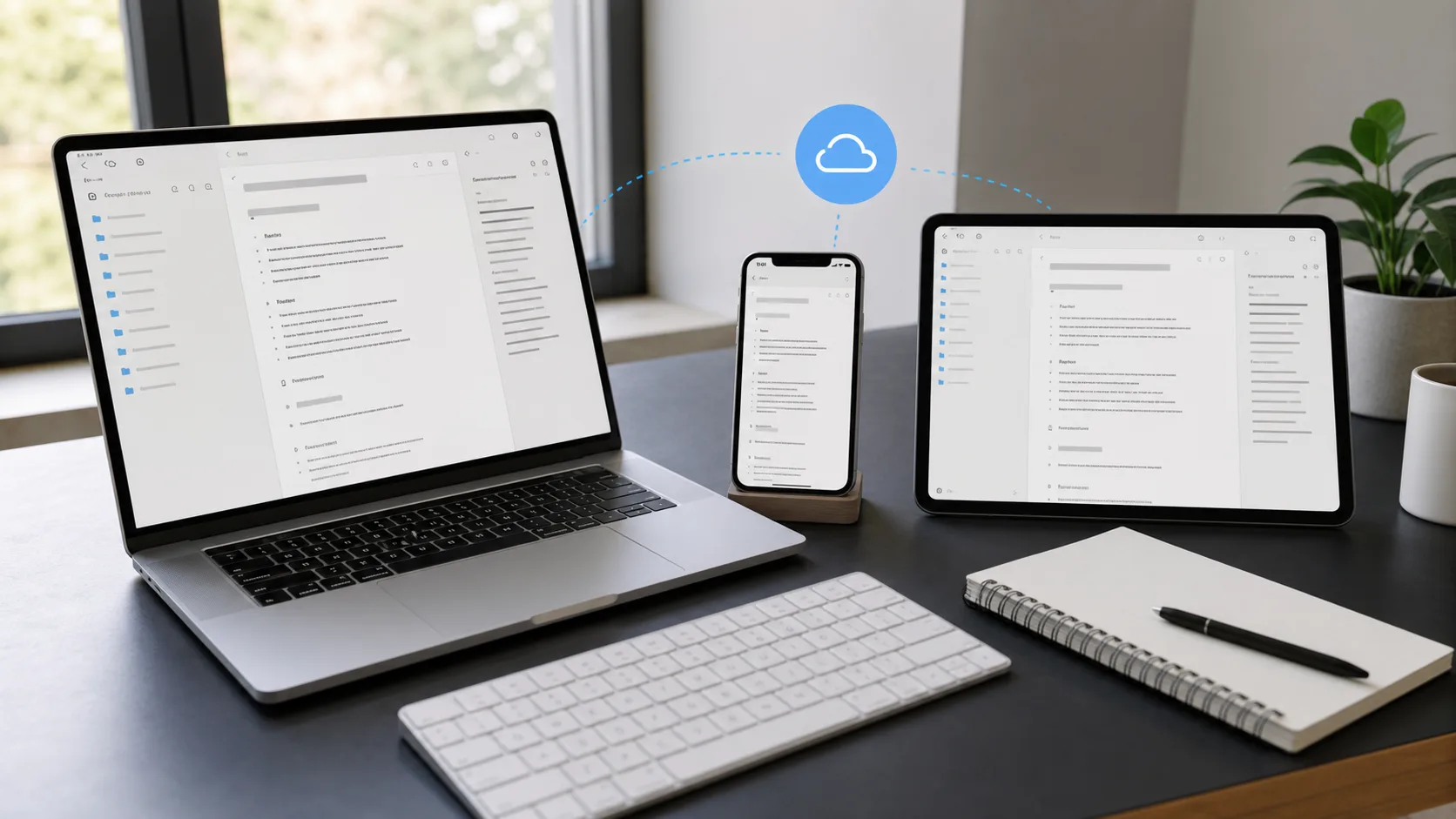
ObsidianをiCloudで同期できますか?
できます。ObsidianはAppleデバイス上でiCloud Driveにvaultを保存する使い方に対応しています。
一般的な流れは次の通りです。
- MacでObsidian vaultをiCloud Drive内に作成する、または移動する。
- iPhoneまたはiPadのObsidianで同じvaultを開く。
- iCloud Driveに端末間のファイル同期を任せる。
Appleデバイスだけを使うユーザーにとっては、Obsidianノートを無料で同期する最も簡単な方法になりがちです。
ただし、トレードオフを理解する必要があります。同期エンジンを制御しているのはObsidianではなくiCloudです。iCloudが遅い、停止している、ストレージ不足、オフライン、または競合で混乱している場合、Obsidianアプリの中から常に修正できるわけではありません。
Obsidian iCloud同期の設定方法
vaultの場所を変える前に、iCloudの外にvaultのコピーを作ってください。最初の同期は、間違ったフォルダを指定したり、不完全なコピーを最新として扱ったりしやすいタイミングです。
基本的なMac、iPhone、iPad環境では次のように設定します。
- すべての端末が同じAppleアカウントにサインインしていることを確認します。
- 各端末でiCloud Driveを有効にします。
- MacでObsidianを開き、iCloud Drive内に新しいvaultを作るか、既存のvaultを移動します。
- iOSまたはiPadOSで使う場合は、vaultをiCloud DriveのObsidianフォルダ内に置きます。
- iPhoneまたはiPadにObsidianをインストールします。
- iCloud Driveからそのvaultを開きます。
- 2台目の端末で編集する前に、最初の完全同期が終わるまで待ちます。
モバイルではフォルダの場所が重要です。Obsidianのヘルプでは、iCloud vaultを任意のiCloudフォルダではなく、iCloud Drive/Obsidian/[Your Vault Name] の下に置くことが推奨されています。
最近のmacOSを使っている場合は、Obsidianフォルダをローカルにダウンロードされた状態にしておくことも重要です。FinderでiCloud Drive内のObsidianフォルダを右クリックし、Keep Downloadedを選びます。iPhoneまたはiPadでは、オフラインで使う前にファイルアプリでvaultファイルがダウンロード済みか確認してください。
iCloud同期がうまく合う場合
iCloudは、設定が単純な場合には妥当なObsidian同期方法になり得ます。
特に合うのは次のような場合です。
- Mac、iPhone、iPadだけを使っている
- vaultが小さい、または中程度のサイズ
- ほとんど1台の端末から編集する
- 大きな添付ファイルが多くない
- ときどき同期が遅れることを許容できる
- iCloudの外に別のバックアップを持っている
主にMacで書き、iPhoneではたまに読むか軽く編集する程度なら、iCloudで十分なことがあります。
一方で、複数端末で頻繁に編集する、オフライン作業が多い、大きな添付ファイルが多い、ほぼ即時で競合に強い同期を期待する場合はリスクが上がります。
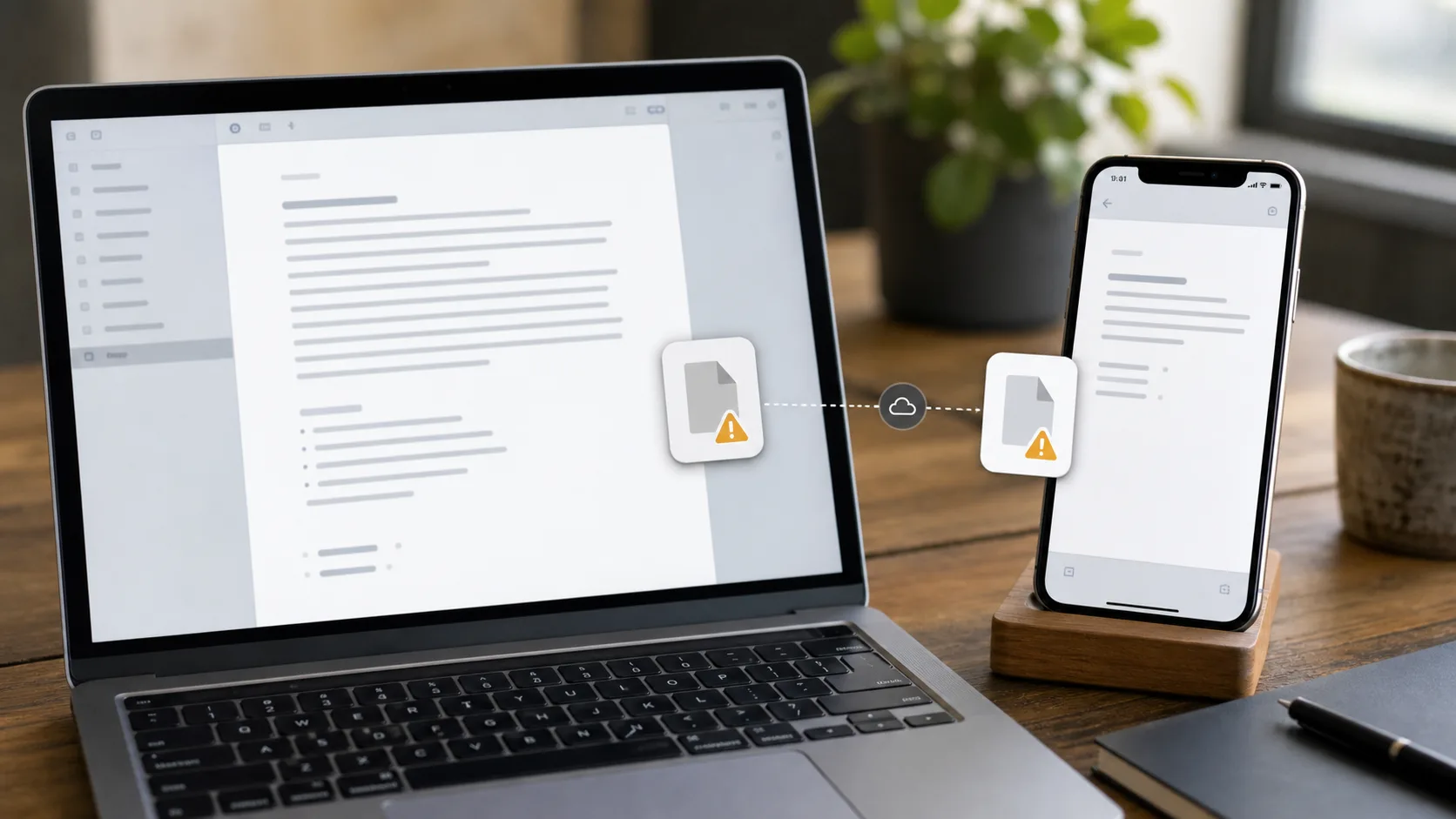
よくあるObsidian iCloud同期の問題
iCloudの問題は、常に明確な「同期エラー」として見えるわけではありません。実際にはファイルの有無や同期タイミングの問題なのに、Obsidianの挙動がおかしいように見えることがあります。
iPhoneやiPadにノートが表示されない
MacにはノートがあるのにiPhoneにない場合、iCloudがまだそのファイルをダウンロードしていない可能性があります。
確認すること:
- モバイル端末でiCloud Driveが有効か
- vaultが正しいiCloud DriveのObsidianフォルダ内にあるか
- ファイルアプリでそのノートが見えるか
- 端末のストレージに余裕があるか
- MacからiCloudへのアップロードが完了しているか
待っている間に、同じノートの古いコピーや不完全なコピーを編集しないでください。競合が起きたり、残したかったバージョンを上書きしたりする可能性があります。
vaultが空、または一部しか見えない
不完全なvaultは、多くの場合フォルダは存在するが一部のファイルがまだダウンロードされていない状態です。
新しいiPhoneを設定した直後、端末を復元した直後、添付ファイルの多い大きなvaultを初めて開くときに起きやすいです。
vaultが壊れたと判断する前に、ファイルアプリで同じフォルダを確認し、iCloudの完了を待ってください。バックアップがあるなら、むやみにファイルを移動するよりバックアップと比較してください。
ファイルが端末からオフロードされる
iCloud Driveはストレージ節約のためにローカルコピーを削除できます。写真や一般文書には便利ですが、Obsidian vaultでは危険です。Obsidianはvaultファイルがローカルに存在することを前提にしています。
MacではObsidianフォルダに Keep Downloaded を使ってください。古いmacOSでは、Macのストレージ最適化設定も確認が必要な場合があります。
目的は単純です。vaultはプレースホルダーではなく、実ファイルとしてディスク上に存在しているべきです。
端末間で編集が競合する
2台の端末が最新版を受け取る前に同じファイルを編集すると、競合が起きることがあります。
例:
- Macでノートを編集する。
- Macのアップロードがまだ終わっていない。
- iPhoneで古いバージョンのノートを開く。
- iPhoneでそのノートを編集、または閉じる。
- iCloudがどのファイルバージョンを残すか決める。
よい場合は競合コピーが作られます。悪い場合は、あるバージョンが別のバージョンを静かに置き換えたように見えることがあります。
そのためiCloud同期は、Macとモバイルをすばやく行き来して編集するより、1回に1台の端末で編集する使い方に向いています。
同期が止まる、または遅い
iCloudはObsidianに信頼できる「今すぐ同期」ボタンを提供しません。iCloud Driveが止まっている場合、Obsidianは基本的にOSを待つしかありません。
確認すること:
- ネットワーク接続
- iCloudストレージ容量
- 端末の空き容量
- 低電力モードがバックグラウンド動作を制限していないか
- ファイルがiCloud.comに見えるか
- iCloud Driveが停止中、または他のファイルをアップロード中ではないか
重要なノートは、2台目の端末でファイルが見えて最新版であることを確認してから編集してください。
Obsidian iCloud同期は安全ですか?
iCloud同期は軽いワークフローでは十分安全な場合があります。ただし、完全なバックアップやObsidian専用同期システムとして扱うべきではありません。
同期とバックアップは違います。
ある端末でファイルが削除、空にされる、または上書きされると、その変更はすべての端末に広がる可能性があります。同期サービスは端末を一致させます。バックアップは独立した復旧地点を提供します。
Obsidian vaultが重要なら、別のバックアップを保ちましょう。Time Machine、コピーしたvaultフォルダ、Gitリポジトリ、別のバックアップツール、またはバージョン履歴のある同期サービスが選択肢です。
プラグインと設定にも注意してください。.obsidianフォルダにはデスクトップ専用やモバイル専用の挙動が含まれることがあります。すべての設定をiCloudで同期すると便利ですが、Mac向けの設定がモバイルObsidianに入り込んで問題を起こすこともあります。
WindowsでObsidianとiCloudを一緒に使うべきですか?
通常はおすすめしません。
iCloudが最も合理的なのは、すべての端末がAppleエコシステム内にある場合です。Windowsが入ると、リスクと摩擦が増えます。
Windows版iCloud Driveは、Apple端末でのネイティブ体験より遅く、予測しにくく、保留状態や重複ファイルが起きやすいことがあります。Obsidian vaultは頻繁に変わるため、高速なフォルダ更新に弱いファイル同期とは相性がよくありません。
WindowsとAppleデバイスの間でObsidianを同期する必要があるなら、クロスプラットフォームのObsidian向け同期方法を検討してください。
- 公式Obsidian Sync
- Synch
- 慎重に設定したコミュニティプラグイン
- 端末間同期を管理できるならSyncthing
- 明示的なバージョン管理と競合処理が必要ならGit
iCloudは、頻繁に編集されるObsidian vaultをAppleデバイスとWindowsの間でつなぐ最良の方法ではありません。
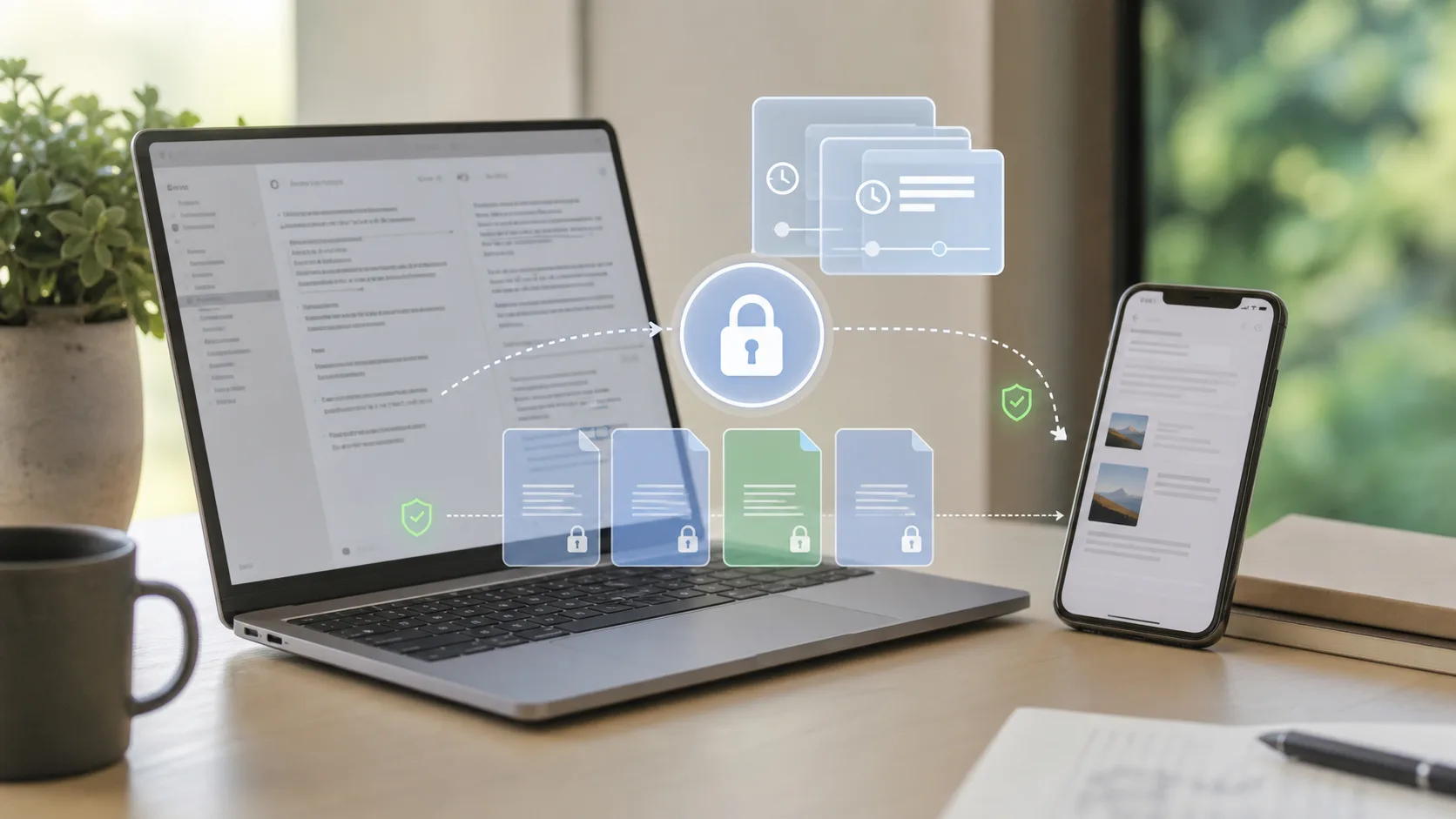
Obsidian iCloud vs Obsidian Sync vs Synch
実用的に比べると次の通りです。
| 方法 | 向いているユーザー | 強み | 主なトレードオフ |
|---|---|---|---|
| iCloud Drive | 単純なvaultを使うApple専用ユーザー | 簡単で多くの場合無料 | Obsidian専用ではない |
| Obsidian Sync | 公式統合サービスを求めるユーザー | 洗練され、クロスプラットフォームで、エンドツーエンド暗号化 | 有料サブスクリプション |
| Synch | オープンソースとエンドツーエンド暗号化の低コストなホスト型同期を求めるユーザー | Obsidian向け、プライベート、無料/低価格プラン | 新しいプロジェクト |
iCloudはファイル同期レイヤーです。vaultが単純で、すべての端末がApple製品なら十分なことがあります。
Obsidian Syncは公式サービスです。最も洗練された統合体験を求め、価格に納得できるなら、最もおすすめしやすい選択肢です。
Synchは、オープンソースでエンドツーエンド暗号化されたObsidian同期の代替案です。汎用クラウドドライブに頼らず、公式サービスの全額を払わずにホスト型同期を使いたいユーザー向けに設計されています。Synchには小さなvault向けの無料プランと、より多くの容量が必要なユーザー向けの低価格Starterプランがあります。
Obsidian iCloud同期のベストプラクティス
iCloudを使うなら、設定は保守的にしておきましょう。
- vaultをiCloudに移す前にバックアップする
- 推奨されるiCloud DriveのObsidianフォルダ内にvaultを置く
- Obsidianフォルダをローカルにダウンロード済みにする
- 最初の同期が終わる前に別端末で編集しない
- 同じノートを2台の端末で同時に編集しない
- オフライン作業に注意する
- 同じvaultに複数の同期ツールを組み合わせない
- iCloudの外に独立したバックアップを持つ
最後の項目が最も重要です。iCloudは端末同期には役立ちますが、唯一の復旧戦略にしてはいけません。
FAQ
ObsidianのiCloud同期は無料ですか?
iCloudストレージに余裕があれば無料で使えます。iCloud Drive同期のためにObsidianへ支払う必要はありません。ただし、vaultや他のファイルがAppleの無料ストレージ上限を超える場合は、有料のiCloudストレージプランが必要になることがあります。
ObsidianノートがiPhoneに同期されないのはなぜですか?
よくある理由は、iCloud Driveの同期がまだ終わっていない、vaultが想定されたiCloud DriveのObsidianフォルダ内にない、ファイルがローカルにダウンロードされていない、端末のストレージが不足している、などです。
iCloudでObsidianのデータが失われることはありますか?
どのファイル同期システムでも、空のバージョン、古いバージョン、競合したバージョンが残したかったバージョンを上書きすれば、データ損失につながる可能性があります。バックアップを持ち、最新の変更が届く前に2台目の端末で編集しないことが重要です。
iCloudとObsidian Syncを一緒に使えますか?
同じアクティブなvaultに2つの同期システムを使わないでください。iCloud Driveと別のObsidian同期サービスを同じフォルダに使うと、競合やわかりにくい削除が起きることがあります。vaultごとに主要な同期方法を1つ選びましょう。
iCloudはObsidian Syncより良いですか?
すでにAppleのストレージを使っているなら、iCloudの方が安いことがあります。ただしObsidian SyncはObsidian専用に作られ、より多くのプラットフォームで動作します。信頼性とクロスプラットフォーム性が価格より重要なら、通常はObsidian Syncの方が強い選択です。
SynchはObsidian向けのiCloud代替になりますか?
Obsidian向けでエンドツーエンド暗号化されたホスト型同期サービスを求めるなら、SynchはiCloudの代わりの同期レイヤーになり得ます。iCloudが不安定に感じる場合、Apple以外の端末も使う場合、公式Obsidian Syncより低コストな代替を求める場合に特に関係があります。
まとめ
ObsidianのiCloud同期は、単純なvaultを使うApple専用ユーザーにとってよい出発点です。簡単で、なじみがあり、多くの場合無料です。
しかし、すべてのvaultにとって最良の選択ではありません。
ノートが重要で、複数端末で頻繁に編集し、Windowsも含まれている、またはより明確な復旧動作が必要なら、Obsidian向けの同期ツールを検討してください。最も洗練された公式選択肢ならObsidian Syncを使い、より低コストでオープンソース、エンドツーエンド暗号化のObsidian同期代替を求めるならSynchを選んでください。