Obsidianのノートが同期中に重複したり消えたりする理由
Obsidianの魅力は、ノートが自分の端末上のファイルとして保存されることです。vaultは普通のフォルダなので、中身を確認でき、コピーでき、別の場所にバックアップできます。
ただし、この仕組みは同期の難しさにもつながります。
2台の端末が互いの最新変更を受け取る前に同じノートを編集すると、同期ツールは判断を迫られます。片方を残すのか、両方を残すのか、競合コピーを作るのか。汎用ファイル同期ツールの場合、それが大事なノートなのか、プラグイン設定なのか、一時的なレイアウト情報なのかまでは理解できないことがあります。
その結果、次のような問題が起きます。
- Obsidianのノートが重複する
- conflicted copyのようなファイルができる
- 同期後にノートが消えたように見える
- iCloudやDropboxでvaultが混乱する
- モバイル側に最新の変更が出てこない
多くの同期競合は偶然ではありません。よくある原因を知っておくと、かなり避けやすくなります。
同期競合とは何か
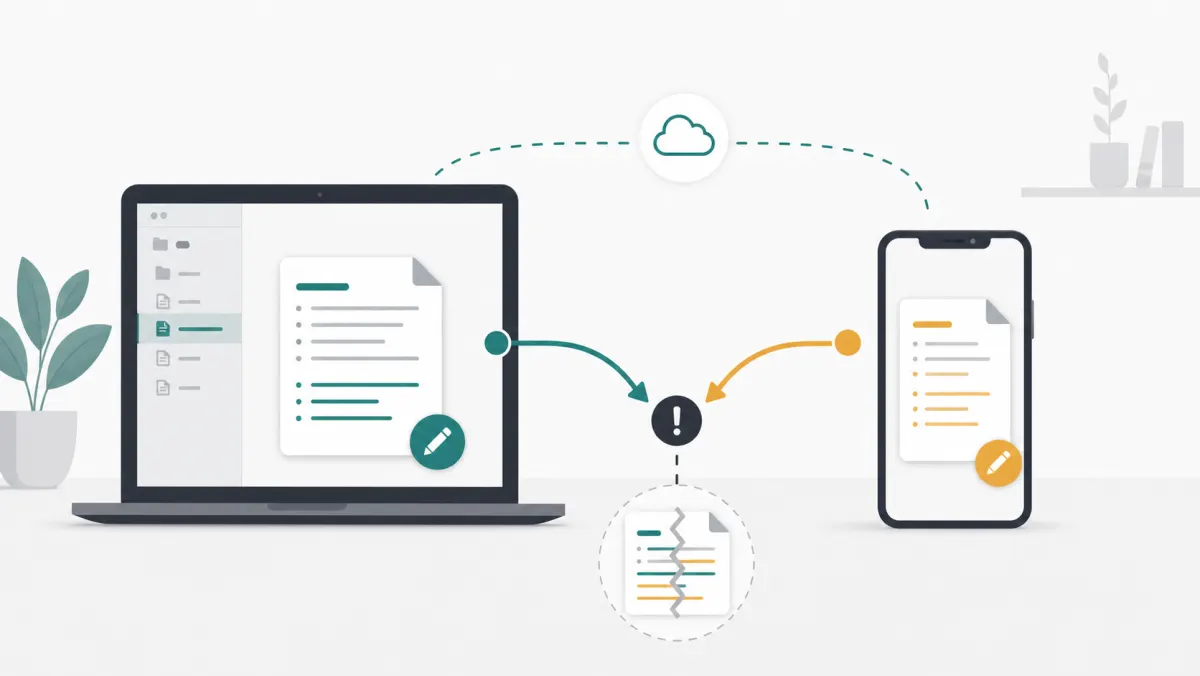
同期競合は、複数のファイルバージョンを安全に1つへまとめられないときに起きます。
たとえば次のような流れです。
- ノートPCに
Daily notes/2026-05-14.mdがある。 - スマートフォンがそのノートをダウンロードする。
- スマートフォンがオフラインの間に、ノートPCで同じノートを編集する。
- スマートフォンでも古い版の同じノートを編集する。
- 両方の端末が再びオンラインになる。
同じファイルパスに、別々の正しい変更が存在する状態になります。同期ツールは、どちらを残すべきか完全には判断できません。黙って片方を選べば作業内容を失う可能性があります。両方を残せば、重複ファイルや競合ファイルが見えるようになります。
競合ファイルは邪魔に見えますが、静かな上書きより安全な場合があります。見える競合は修復できますが、見えない上書きは後から気づきにくいからです。
Obsidian vaultが普通のフォルダより難しい理由
Obsidian vaultはMarkdownファイルだけのフォルダに見えますが、実際にはもっと多くのものを含みます。
たとえば次のようなファイルがあります。
- Markdownノート
- 画像、PDF、音声などの添付ファイル
- Canvasファイル
- プラグイン設定
- テーマやCSSスニペット
- ワークスペースのレイアウト
- モバイル専用設定
.obsidian内の隠しファイル
ユーザーが直接編集するファイルもあれば、Obsidian本体が更新するファイルもあります。コミュニティプラグインが自動的に書き換えるファイルもあります。自分では何も変更していないつもりでも、設定ファイルが更新されることがあります。
多くの同期ツールはファイル単位で判断します。「この端末で変わった」「別の端末でも変わった」という事実は見えても、それが重要なノート編集なのか、一時的なworkspace更新なのか、プラグインの自動保存なのかまでは常に理解できません。
よくある原因
1. 同期が終わる前に編集する
最も典型的な原因です。
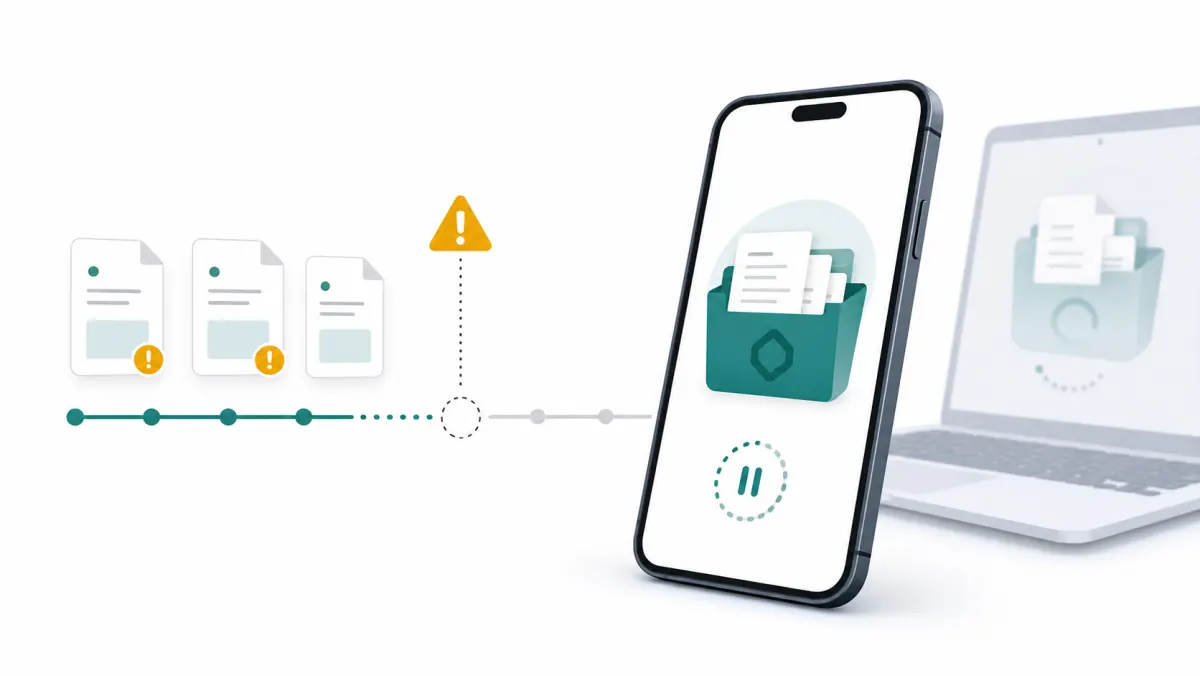
スマートフォンでObsidianを開いて急いでメモしたが、ノートPC側の最新変更はまだアップロードされていなかった。あるいは、ノートPCをスリープから戻してすぐに書き始めたが、スマートフォンで書いた内容がまだ届いていなかった。こうしたタイミングで競合が起きます。
特に危険なのは次のような状況です。
- 片方の端末が長くオフラインだった
- モバイルのバックグラウンド同期が遅れている
- 大きな添付ファイルがまだアップロード中
- 端末を頻繁に切り替えて編集する
- Gitのようにpull、push、syncを手動で行う方式を使っている
対策は地味ですが効果的です。別の端末で編集する前に、同期が完了しているか確認します。状態表示があるツールならそれを見てください。手動操作が必要な方式なら、書き始める前にpullやsyncを実行します。
2. 同じvaultを複数の同期ツールで管理する
1つのvaultを複数の同期システムで同時に扱うのは避けた方が安全です。
たとえば次のような組み合わせです。
- Obsidian SyncとiCloud Driveを同じvaultに使う
- SyncthingとDropboxを同じvaultに使う
- Git自動化とクラウドドライブを同じフォルダに使う
- コミュニティ同期プラグインとファイル同期フォルダを重ねる
この構成では、それぞれの同期ツールが自分の見た状態を正しいものとして扱います。古い変更が戻ってきたり、重複ファイルが増えたり、どのツールが何をしたのか分からなくなったりします。
同期方法を移行するときは、まず古い方法を止めます。別のバックアップを作り、新しい方法が動くことを確認してから、不要になったリモートコピーを整理する方が安全です。
3. .obsidianフォルダを全部同期する
.obsidianフォルダにはvaultの設定が入っています。プラグイン、テーマ、ホットキー、スニペット、workspace状態、端末ごとのレイアウト情報などです。
すべて同期すると便利です。デスクトップで使っているプラグインや設定をモバイルにも持っていけます。
一方で、問題の原因にもなります。デスクトップのレイアウトはモバイルに合わないかもしれません。あるプラグインは設定ファイルを頻繁に書き換えるかもしれません。ノートではなくworkspaceファイルだけが何度も競合することもあります。
万能の正解はありません。大事なのは、何を同期するかを意識して決めることです。
すべての端末で同じ環境を使いたいなら、多くの設定を同期しつつ、競合が繰り返されるファイルを確認します。端末ごとにレイアウトを変えたいなら、同期ツールが対応している範囲でworkspaceや端末固有のファイルを除外する方が自然です。
4. 添付ファイルやプラグインファイルが頻繁に変わる
次のようなファイルは思った以上に変わります。
- プラグインが作るデータベース
- JSON設定ファイル
- Canvasファイル
- 大きなPDFや画像
- キャプチャワークフローが作るノート
- 自動化で名前が変わるファイル
変更が速いほど、安全に同期するのは難しくなります。特にモバイル端末がスリープする、ネットワークが切り替わる、大きなファイルのアップロードがMarkdownより遅れる、といった場合に問題が起きやすくなります。
大きな添付ファイルをよく追加するなら、別の端末で編集する前にアップロード完了を待ってください。プラグインが大きく頻繁に変わるファイルを作るなら、そのファイルまで同期すべきか確認する価値があります。
5. ファイル名やパスの扱いがOSごとに違う
ファイル名の扱いは、すべてのOSで同じではありません。
問題になりやすい例です。
Ideas.mdとideas.md- 予約文字や特殊文字を含むファイル名
- とても長いパス
- 大文字小文字だけを変えるリネーム
- 添付ファイルを移動したが、別端末が古いパスを参照している場合
Obsidian自体はクロスプラットフォームですが、同期レイヤーはmacOS、Windows、Linux、iOS、Androidのファイルシステム差を処理しなければなりません。
ノート名や添付ファイル名はできるだけ単純にしておくのが安全です。複数のOSで同期するなら、大文字小文字だけを変えるリネームは避けましょう。どうしても ideas.md を Ideas.md にしたい場合は、一度 ideas-temp.md のような中間名に変えて同期し、その後で最終名に変える方が安全です。
競合ファイルは悪いものなのか
必ずしもそうではありません。
競合ファイルは、同期ツールが片方を黙って上書きしなかったというサインです。面倒ではありますが、データ損失を避けるための防波堤になることがあります。
本当に困るのは、競合ファイルがあること自体ではありません。気づかないこと、どちらが新しいか判断できないこと、間違ったファイルを削除してしまうことです。
競合を見つけたら、次の順番で対応します。
- 他の端末でそのノートを編集しない。
- 両方のバージョンを開く。
- 残したい方に不足している内容を統合する。
- 統合が終わってから競合ファイルをリネームまたは削除する。
- 最終版が同期されるまで待つ。
同期ツールにバージョン履歴があるなら、削除する前に確認してください。目の前の2ファイルだけでは判断しにくいとき、履歴が助けになります。
Obsidian同期を安全にする考え方
すべての競合をなくすことはできません。ただし、発生確率は大きく下げられます。
同期とは別にバックアップを持つ
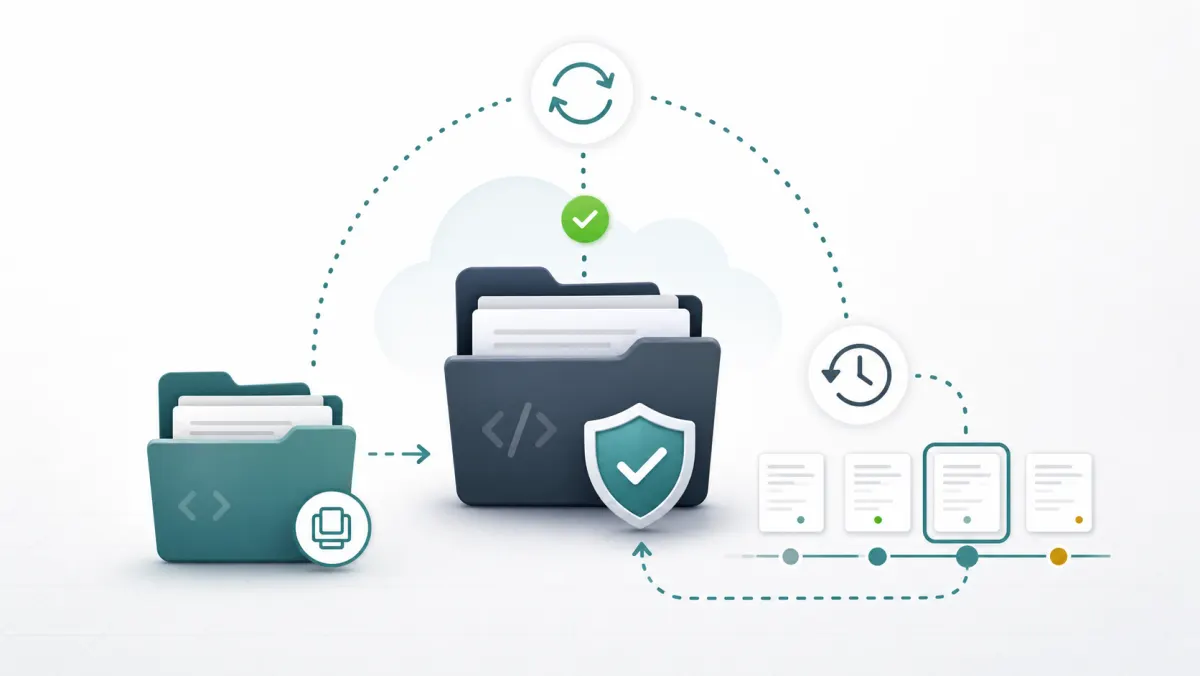
同期はバックアップではありません。
同期は変更をコピーします。誤ってフォルダを削除し、その削除が全端末へ広がれば、同期はそのミスも正確に広げます。バックアップは、そこから戻れる別の復元地点です。
同期ツールを変える、vaultを移動する、多数のファイルを触るプラグインを有効にする。そうした前には、同期先とは別の場所にvaultのコピーを作ってください。
端末を切り替える前に同期完了を確認する
次の習慣が役に立ちます。
- 端末Aで編集を終える。
- 端末Aのアップロード完了を確認する。
- 端末Bを開く。
- 端末Bが最新変更を受け取ったことを確認する。
- それから編集する。
daily note、inbox、進行中のプロジェクトノートのように複数端末で触りやすいファイルほど重要です。
1つのvaultには1つの同期基準を使う
Obsidian Syncを使うなら、同じvaultをクラウドドライブの同期フォルダにも置かない方が安全です。Syncthingを使うなら、DropboxやiCloudが同じフォルダを同時に管理しないようにします。Gitを使うなら、自動pullやpushが他のファイル同期とぶつからないか注意します。
1つのvaultには、1つの明確な同期の基準を置きます。
.obsidianの同期範囲を決める
.obsidianは単なるフォルダではなく設定です。
プラグイン一覧や基本設定を同期するのは便利です。一方で、デスクトップとモバイルのworkspaceレイアウトを常に同じにする必要はないかもしれません。プラグインのデータベースは、プラグインごとに判断が変わります。
同じファイルで競合が繰り返されるなら、そのファイルを本当に全端末で同じにしたいのか確認してください。
バージョン履歴のある同期方法を選ぶ
Obsidian同期では、バージョン履歴が非常に重要です。
次のような場面で役に立ちます。
- ノートが上書きされた
- フォルダを誤って削除した
- マージに失敗して内容が抜けた
- プラグインが多くのファイルを変更した
- 問題に気づいたのが数時間後や数日後だった
vaultが重要であるほど、「最新ファイルが勝つ」だけの同期に頼るのは危険です。
どの同期方法に注意が必要か
どの方法でも競合は起きます。違いは、競合が見えるか、復元できるか、ユーザーが理解できるかです。
iCloud Drive、Dropbox、Google Drive、OneDriveのような汎用クラウドドライブは、単純なvaultなら十分な場合があります。ただしObsidian専用に作られているわけではありません。
SyncthingはP2Pファイル同期として優れていますが、やはり同期するのはファイルです。端末のオンライン状態、競合ファイル、除外設定を理解して使う必要があります。
Gitは履歴とdiffには強いですが、多くのノート用途にとって自然な自動同期ではありません。commit、pull、push、mergeを意識する必要があります。
コミュニティプラグインは柔軟ですが、競合処理はプラグイン、保存先、設定によって変わります。
公式の Obsidian Sync は最も統合された有料オプションです。エンドツーエンド暗号化とバージョン履歴をサポートし、Obsidianユーザー向けに作られています。
Synch は、より低コストでオープンソースの、エンドツーエンド暗号化されたObsidian同期代替を求めるユーザーのためのプロジェクトです。単にファイルを運ぶだけでなく、vaultを安全に保つことを重視しています。暗号化された同期、分かりやすい状態、バージョン履歴による復元性が中心です。
確認リスト
別の端末でvaultを編集する前に確認してください。
- 前の端末で同期は終わっていますか?
- 今の端末は最新変更を受け取っていますか?
- このvaultを1つの同期方法だけで管理していますか?
- 大きな変更の前にバックアップがありますか?
.obsidianの何を同期するか決めていますか?- 使っている同期方法にバージョン履歴がありますか?
- 競合ファイルができたとき、削除する前にマージできますか?
いくつも不安があるなら、大事なノートを書く前に少し待つ方が安全です。
まとめ
Obsidianの同期競合には、たいてい理由があります。複数端末、オフライン編集、頻繁に変わる設定ファイル、大きな添付ファイル、重なった同期ツールが、同じファイルに複数の正しい版を作ってしまうためです。
よい同期方法は、単に速い方法ではありません。明確な基準があり、個人ノートを守り、同期状態を見せ、ミスから戻れる履歴を残し、競合を隠さない方法です。
vaultに価値があるのは、それが自分のものだからです。同期も、その所有感を壊さないものであるべきです。