Cloudflare で Synch をセルフホストする
Cloudflare に自分の Synch サーバーを作成し、Obsidian プラグインに接続する方法です。
このガイドでは、Cloudflare の無料アカウントに自分の Synch サーバーを作成し、そのアドレスを Obsidian プラグインに入力する手順を説明します。下のボタンを押すと、Cloudflare が必要な設定の多くを自動で準備します。
デプロイ前に確認すること
Cloudflare の無料アカウントで始められます。ただし、新しく作った Cloudflare アカウントでは、先に R2 を有効化する必要があります。Cloudflare ダッシュボードで R2 Object Storage を開き、支払いカードを登録して R2 を有効にしてください。この手順を飛ばすと、デプロイ中に失敗することがあります。
API をデプロイする
- Deploy to Cloudflare をクリックします。
- Cloudflare にログインし、使用するアカウントを選択します。
- 画面の案内に従って GitHub アカウントを Cloudflare に接続します。
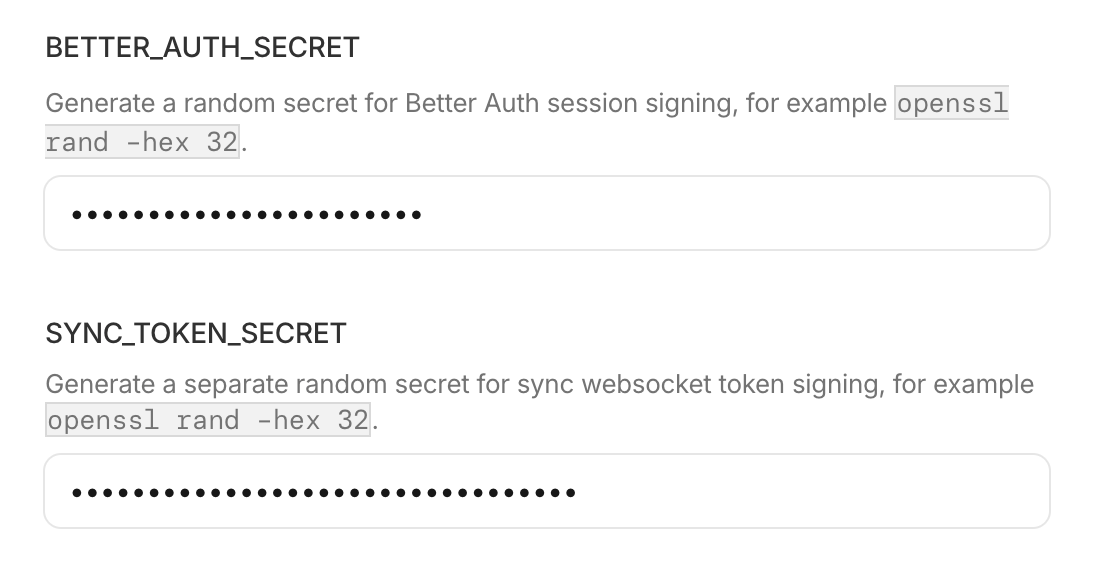
- secret を入力する画面が表示されたら、次の 3 つの値を入力します。
AUTH_ALLOWED_EMAILS- アカウント作成を許可するメールアドレスをカンマ区切りで指定します。例:you@example.com,family@example.comBETTER_AUTH_SECRETSYNC_TOKEN_SECRET
ボタンを押して、それぞれの値を Cloudflare の同じ名前の入力欄に貼り付けてください。
- Deploy ボタンを押してデプロイを開始し、完了するまで待ちます。
Obsidian に接続する
デプロイが終わったら、Cloudflare Worker の Settings タブから Synch サーバーのアドレスをコピーします。通常は次のような形式です。
https://your-synch-api.your-account.workers.dev
- Obsidian を開きます。
- Settings に移動します。
- Synch 設定を開きます。
- Self-hosted server にコピーした Synch サーバーのアドレスを貼り付けます。アドレスの末尾に
/は付けないでください。 - Save をクリックします。
- その後は通常どおり、サインインと vault の設定を進めます。
サーバーを更新する
後でサーバーを簡単に更新したい場合にのみ、以下の設定を有効にしてください。設定は最初の一度だけ必要です。
サーバー更新の設定(任意)
デプロイリポジトリ URL を貼り付けて、下のボタンを押してください。
有効な github.com リポジトリ URL を入力してください。
- 上の有効化ツールを使い、入力済みのワークフローを GitHub にコミットします。
- リポジトリの Actions タブに移動します。
- 更新するときに Update Synch server ワークフローを実行します。
Cloudflare がサーバーを自動的に再ビルド・再デプロイします。secret とデータには影響しませんが、自分でコミットした変更(wrangler.jsonc とワークフローファイルを除く)は上書きされます。実行結果のサマリーに Manual attention needed の項目がある場合は、案内に従って対応してください。