Obsidian Remotely Save: 설정 방법, 장단점, 대안
Obsidian을 공식 Sync 없이 동기화하고 싶다면 Remotely Save를 한 번쯤 보게 됩니다.
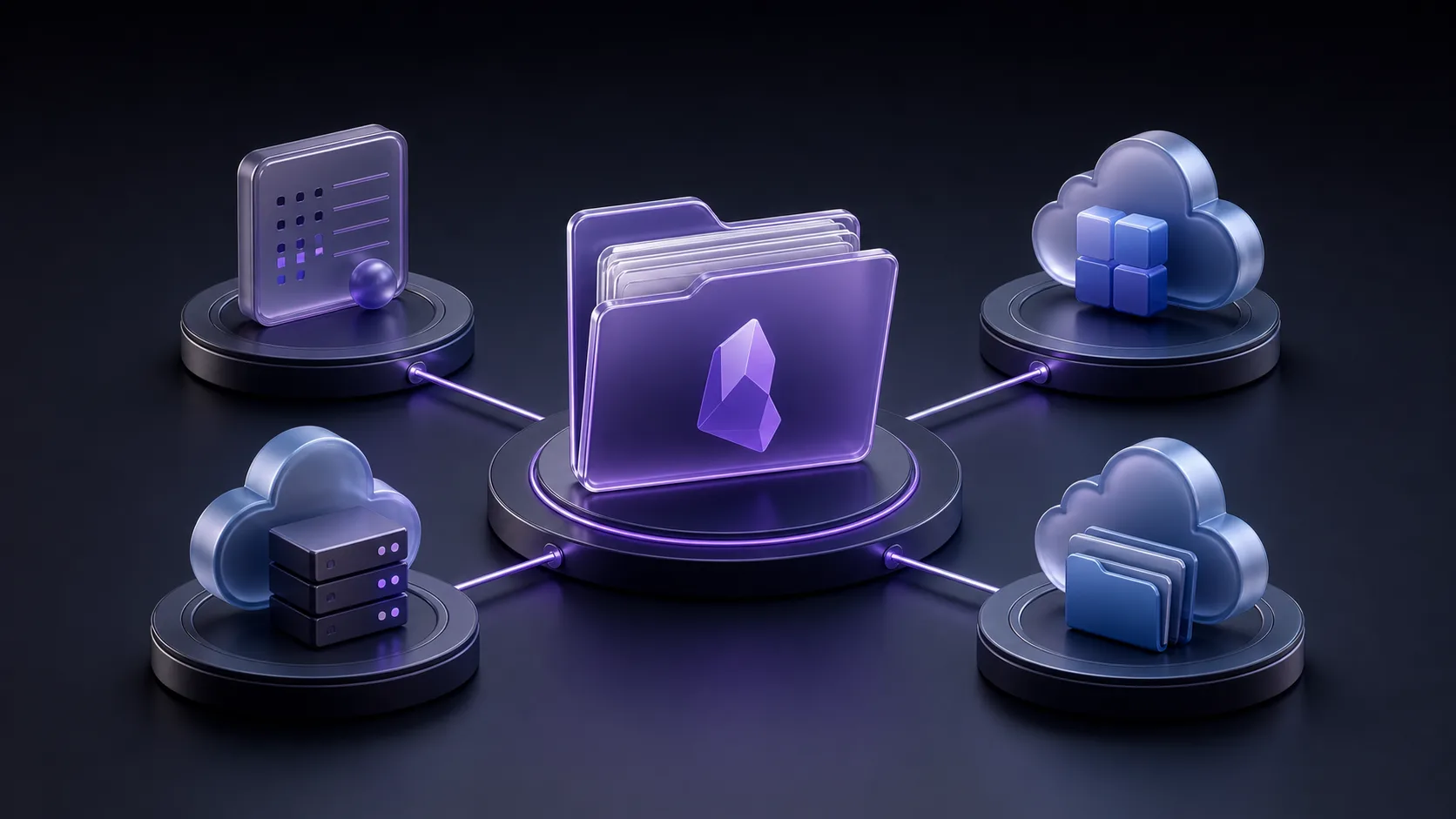
이 플러그인이 많이 쓰이는 이유는 분명합니다. 특정 동기화 서비스 하나에 묶이지 않고 사용자가 원하는 저장소를 직접 고를 수 있습니다. S3 호환 저장소, WebDAV, Dropbox, OneDrive, Google Drive, Box, pCloud, Koofr, Azure Blob Storage 같은 백엔드를 연결할 수 있고 일부는 기능 단계에 따라 제공됩니다.
핵심은 자유도입니다.
그리고 그 자유도는 곧 설정과 운영의 책임이기도 합니다.
이미 믿고 쓰는 저장소가 있고 동기화 설정을 직접 살펴보는 데 부담이 없다면 Remotely Save는 좋은 선택이 될 수 있습니다. 반대로 “Obsidian용 개인 동기화 서비스”를 원한다면 더 단순한 도구가 맞을 수 있습니다.
이 글에서는 Remotely Save가 어떤 방식으로 동작하는지 어떤 사용자에게 잘 맞는지 어디를 조심해야 하는지 Synch 같은 대안은 언제 더 자연스러운지 정리합니다.
Remotely Save란?
Remotely Save는 Obsidian vault를 원격 클라우드 저장소와 동기화하는 비공식 커뮤니티 플러그인입니다.
Obsidian 팀이 제공하는 공식 Obsidian Sync는 아닙니다. Obsidian 안에서 플러그인으로 실행되고 사용자가 선택한 저장소를 원격 동기화 위치로 사용합니다.
기본 구조는 이렇습니다.
기기 A의 Obsidian vault
        |
Remotely Save 플러그인
        |
사용자가 선택한 원격 저장소
        |
Remotely Save 플러그인
        |
기기 B의 Obsidian vault
원격 저장소가 기기 사이의 중간 지점 역할을 합니다. 설정에 따라 그 저장소는 S3 호환 버킷일 수도 있고 WebDAV 서버, Dropbox, OneDrive, Google Drive 또는 다른 지원 서비스일 수도 있습니다.
사람들이 Remotely Save를 쓰는 이유
가장 큰 이유는 통제권입니다.
공식 Obsidian Sync를 쓰면 동기화 서비스는 정해져 있습니다. Remotely Save를 쓰면 저장소를 직접 고릅니다. 이미 사용하는 클라우드 계정이 있거나 특정 지역이나 계정 안에 vault 데이터를 두고 싶거나 하나의 호스팅 sync 제품에 묶이고 싶지 않은 사용자에게 매력적입니다.
특히 다음 상황에서 잘 맞습니다.
- 이미 신뢰하는 저장소로 Obsidian을 동기화하고 싶다
- Cloudflare R2, Backblaze B2, MinIO, Amazon S3 같은 S3 호환 저장소를 쓰고 싶다
- 자체 서버 Synology Nextcloud 같은 WebDAV 환경을 쓰고 싶다
- 별도 데스크톱 동기화 앱보다 Obsidian 플러그인 흐름이 좋다
- 모바일과 데스크톱에서 같은 플러그인으로 동기화하고 싶다
- 실제 vault를 맡기기 전에 설정을 꼼꼼히 읽고 테스트할 수 있다
기술적인 사용자에게는 이 유연성이 단순한 설치 흐름보다 더 중요할 수 있습니다.
지원하는 저장소
Remotely Save는 여러 저장소 백엔드를 지원합니다. 정확한 목록은 플러그인 버전과 기능 단계에 따라 달라질 수 있지만 프로젝트 문서에는 다음과 같은 선택지가 나옵니다.
| 저장소 | 쓰는 이유 | 주요 주의점 |
|---|---|---|
| S3 호환 저장소 | R2, B2, MinIO, S3처럼 유연하고 저렴한 선택지가 많음 | 버킷, 키, 엔드포인트, 비용 구조를 이해해야 함 |
| WebDAV | 자체 서버 NAS Nextcloud 계열과 잘 맞음 | WebDAV 서버 품질에 따라 안정성이 크게 달라짐 |
| Dropbox | 익숙한 범용 클라우드 저장소 | Obsidian 전용 sync가 아니라 일반 클라우드 저장소에 의존함 |
| OneDrive | Microsoft 개인 계정 사용자에게 편함 | 무료 버전은 App Folder 방식이며 개인 OneDrive 전체 접근은 PRO 기능이고 Business 계정은 문서상 주 대상이 아님 |
| Google Drive | 많은 사용자가 이미 쓰는 저장소 | Google Drive 지원은 PRO connect 기능임 |
| Box, pCloud, Koofr, Azure Blob 등 | 이미 해당 서비스를 쓰는 사용자에게 유용함 | 문서상 이 목록의 제공자는 PRO connect 기능임 |
이 점이 Remotely Save와 다른 Obsidian 동기화 대안의 큰 차이입니다. Remotely Save는 단순한 sync 서비스라기보다 Obsidian과 여러 저장소를 이어 주는 다리입니다.
강력하지만 다리 건너편의 저장소가 어떤 특성을 갖는지도 사용자가 알아야 합니다.
기본 설정 흐름
저장소마다 세부 절차는 다르지만 보통 흐름은 비슷합니다.
- 동기화 대상 바깥에 Obsidian vault를 먼저 백업합니다.
- Obsidian 커뮤니티 플러그인 브라우저에서 Remotely Save를 설치합니다.
- 플러그인 설정에서 원격 서비스를 고릅니다.
- 인증 정보 엔드포인트 버킷 폴더 OAuth 승인 등을 입력합니다.
- 암호화를 켤지 결정합니다.
- 큰 파일을 제외할지 특정 경로를 제외할지 정합니다.
- 첫 동기화를 실행합니다.
- 다른 기기에도 플러그인을 설치하고 같은 방식으로 설정합니다.
- 여러 기기에서 동시에 편집하기 전에 vault가 정상적으로 보이는지 확인합니다.
첫 단계가 가장 중요합니다. 어떤 sync 도구든 실수도 빠르게 전파할 수 있습니다. 실제 vault를 연결하기 전에는 플러그인이 건드릴 수 없는 위치에 별도 복사본을 만들어 두는 편이 안전합니다.
Remotely Save의 암호화
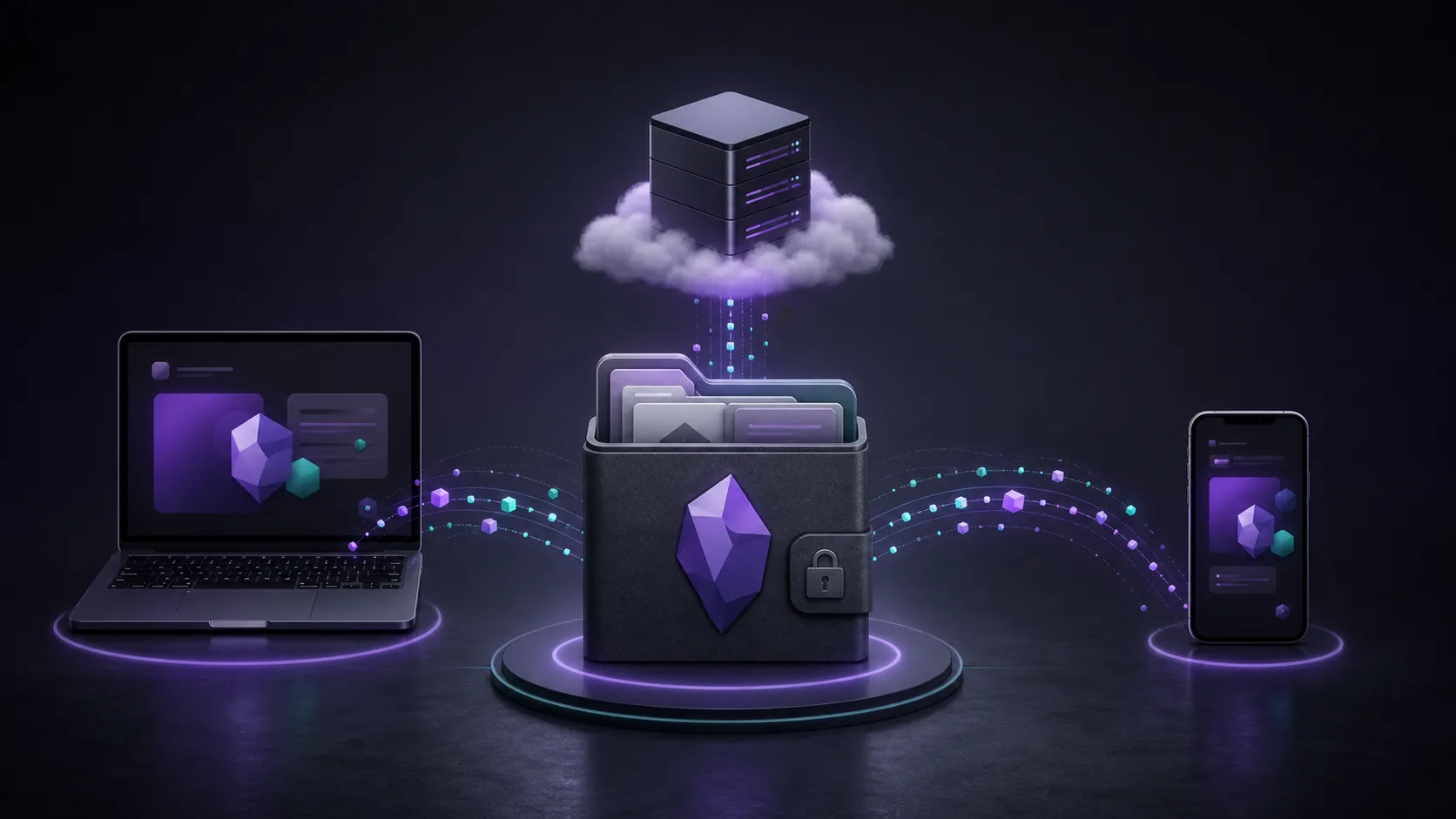
Remotely Save는 비밀번호 기반 종단 간 암호화를 지원합니다. 암호화 비밀번호를 설정하면 파일은 원격 저장소로 올라가기 전에 암호화됩니다.
개인 노트를 범용 클라우드 서비스나 객체 저장소에 저장하려는 사용자에게 중요한 기능입니다.
다만 몇 가지를 이해해야 합니다.
- 모든 기기에서 암호화 설정이 올바르게 맞아야 합니다.
- 암호화 비밀번호를 잊으면 원격 저장소의 데이터를 복구하지 못할 수 있습니다.
- 일부 메타데이터는 전용 암호화 sync 서비스와 다르게 동작할 수 있습니다.
- 플러그인 설정 파일에는 민감한 정보가 들어갈 수 있으므로 공유하거나 Git에 커밋하면 안 됩니다.
암호화는 단순한 체크박스가 아닙니다. 복구 방식 자체가 달라집니다. 중요한 vault에 적용하기 전에는 작은 테스트 vault로 다른 기기에서 복호화까지 확인하는 것이 좋습니다.
충돌 처리
Obsidian 동기화에서 충돌 처리는 일반 파일 업로드보다 훨씬 중요합니다.
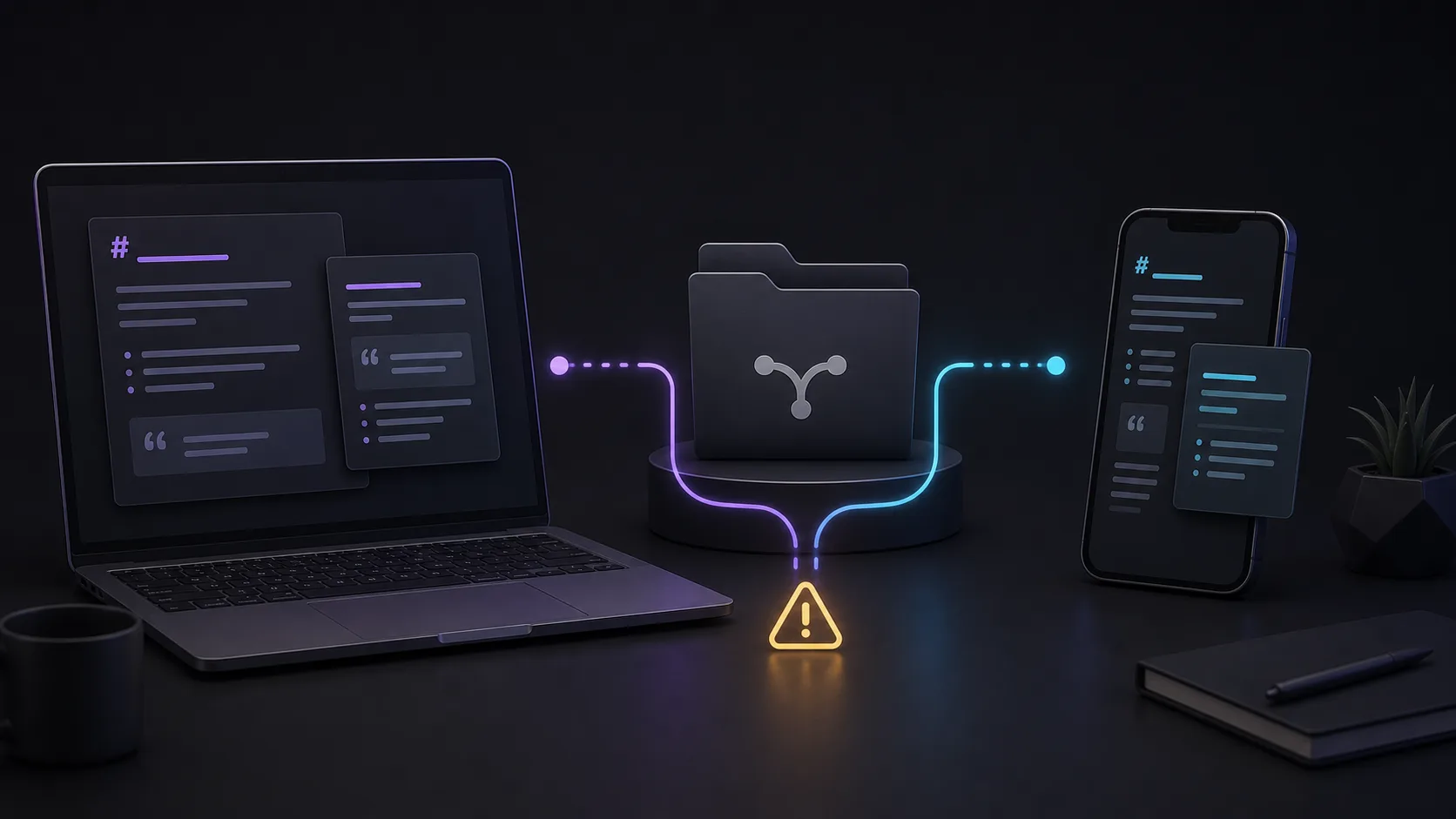
vault 안에서는 작은 변경이 자주 일어납니다. 노트북에서 Markdown 노트를 고치는 동안 휴대폰에서 같은 노트를 수정할 수 있습니다. 플러그인 설정 파일이 다른 기기에서 바뀔 수도 있고 큰 첨부 파일이 아직 업로드 중인데 다른 기기에서 편집이 시작될 수도 있습니다. 두 기기가 서로의 최신 상태를 보기 전에 관련 파일을 바꾸면 sync 도구는 어느 쪽을 어떻게 처리할지 결정해야 합니다.
Remotely Save에는 기본 충돌 감지와 처리가 있고 더 발전된 Smart Conflict 동작은 PRO merge 기능으로 제공됩니다. 도움이 되지만 좋은 동기화 습관을 대신해 주지는 않습니다.
다음은 피하는 편이 좋습니다.
- 같은 노트를 두 기기에서 많이 수정한 뒤 나중에 동기화하기
- 같은 active vault에 여러 sync 도구를 동시에 쓰기
- 클라우드 백엔드를 완전한 백업이라고 생각하기
- 모바일과 데스크톱 차이를 모르고 플러그인 설정까지 무조건 동기화하기
- 충돌 파일을 대수롭지 않게 방치하기
중요한 vault라면 독립 백업을 따로 유지해야 합니다. sync는 기기들을 같은 상태로 맞추는 도구입니다. 백업은 잘못된 상태가 퍼졌을 때 돌아갈 지점입니다.
모바일 동기화
Remotely Save는 Obsidian 모바일을 지원합니다. 이 점도 인기가 많은 이유 중 하나입니다.
많은 범용 파일 동기화 도구는 데스크톱에서는 괜찮아도 휴대폰과 태블릿에서는 제약이 많습니다. Android와 iOS는 백그라운드 작업 파일 접근 오래 걸리는 작업에 제한을 둡니다. Obsidian 안에서 동작하는 플러그인은 별도 파일 동기화 앱보다 사용하기 쉬울 수 있습니다.
그래도 모바일에는 현실적인 한계가 있습니다.
- 동기화는 Obsidian이 열려 있을 때 가장 안정적입니다.
- 큰 파일은 모바일에서 느리거나 문제가 될 수 있습니다.
- OAuth와 로그인 흐름이 플랫폼마다 다를 수 있습니다.
- 모바일 네트워크 전환이 긴 동기화를 끊을 수 있습니다.
- 플러그인 설정을 기기마다 잘 맞춰야 합니다.
Markdown 중심의 작은 vault라면 충분히 괜찮을 수 있습니다. 첨부 파일 큰 PDF 녹음 파일이 많거나 여러 기기에서 자주 편집한다면 실제 운영 전에 충분히 테스트하는 편이 좋습니다.
Remotely Save와 Obsidian Sync 비교
Remotely Save와 Obsidian Sync는 비슷한 문제를 해결하지만 약속하는 것이 다릅니다.
| 선택지 | 잘 맞는 사용자 | 장점 | 감수할 점 |
|---|---|---|---|
| Remotely Save | 저장소를 직접 고르고 싶은 사용자 | 백엔드 선택의 자유 | 설정과 백엔드 관리 책임 |
| Obsidian Sync | 공식 통합 서비스를 원하는 사용자 | 앱과 자연스럽게 맞는 경험 | 유료 구독과 독점 호스팅 서비스 |
마찰이 가장 적은 선택지를 원한다면 Obsidian Sync가 더 쉽게 추천됩니다. Obsidian 팀이 만들었고 앱 안에 통합되어 있습니다.
저장소 선택권이 더 중요하다면 Remotely Save가 더 유연합니다.
Remotely Save와 Syncthing 비교
Syncthing도 Obsidian vault 동기화에 자주 쓰이는 무료 선택지입니다. 오픈소스이며 P2P 방식이라 중앙 클라우드 저장소 없이 기기끼리 직접 동기화할 수 있습니다.
데스크톱끼리 맞추는 환경에서는 강력한 모델입니다.
다만 가용성이 관건입니다. 보통 기기들이 적절한 시점에 온라인이어야 합니다. 모바일 설정도 더 어색할 수 있고 Obsidian 안에서 자연스럽게 느껴지는 흐름을 원한다면 부담이 될 수 있습니다.
Remotely Save는 원격 저장소를 중간 지점으로 씁니다. Syncthing은 기기 간 직접 동기화를 씁니다. 어느 쪽이 낫다는 것보다 클라우드 기반을 선호하는지 P2P를 선호하는지의 문제에 가깝습니다.
Remotely Save와 Self-hosted LiveSync 비교
Self-hosted LiveSync는 더 고급의 자체 호스팅 동기화 시스템을 원하는 사용자에게 강력한 Obsidian 플러그인입니다. 백엔드 인프라를 직접 운영할 수 있는 기술 사용자에게 잘 맞습니다.
Remotely Save와 비교하면 Self-hosted LiveSync는 sync 구조에 대한 관점이 더 분명합니다. Remotely Save는 지원 저장소 범위가 더 넓습니다. LiveSync는 그 모델을 원하고 제대로 운영할 수 있다면 더 강력할 수 있습니다.
비기술 사용자에게는 둘 다 예상보다 “인프라 작업”처럼 느껴질 수 있습니다.
Remotely Save가 잘 맞는 경우
직접 동기화 스택을 구성하는 것이 괜찮다면 Remotely Save는 충분히 검토할 만합니다.
잘 맞는 경우는 다음과 같습니다.
- 이미 선호하는 저장소가 있다
- S3, R2, B2, MinIO, WebDAV 같은 특정 백엔드를 쓰고 싶다
- 인증 정보와 플러그인 설정을 직접 관리할 수 있다
- sync와 backup이 다르다는 점을 이해한다
- 실제 vault를 맡기기 전에 복사본으로 테스트할 의향이 있다
- 전용 호스팅 서비스보다 커뮤니티 플러그인이 좋다
이런 맥락에서는 Remotely Save가 정확히 원하는 도구일 수 있습니다.
Remotely Save가 맞지 않을 수 있는 경우
목표가 “가능한 한 적은 설정으로 Obsidian을 비공개로 동기화하기”라면 Remotely Save가 최선이 아닐 수 있습니다.
다음에 해당한다면 다른 방식을 고려해 볼 만합니다.
- 저장소 백엔드를 고르고 설정하고 싶지 않다
- 액세스 키 WebDAV URL 버킷 서비스별 설정을 관리하고 싶지 않다
- Obsidian vault 동작을 중심으로 설계된 sync 서비스를 원한다
- 공식 Obsidian Sync 비용 없이 호스팅 sync를 쓰고 싶다
- 여러 기기의 온보딩과 복구 흐름이 더 단순했으면 좋겠다
구분은 명확합니다.
Remotely Save는 직접 저장소를 가져오는 사용자를 위한 유연한 sync 플러그인입니다.
그것은 바로 사용할 수 있는 Obsidian sync 서비스를 원하는 것과는 다릅니다.
더 단순한 대안: Synch
Remotely Save의 프라이버시 방향은 마음에 들지만 저장소를 직접 고르고 설정하는 부분이 부담스럽다면 Synch를 고려할 수 있습니다.
Synch는 Obsidian 사용자를 위해 만든 오픈소스 종단 간 암호화 동기화 서비스입니다. 별도 저장소 제공자를 가져와 플러그인에 연결하도록 요구하는 대신 Synch가 호스팅 sync 계층을 제공하고 Obsidian vault 흐름에 집중합니다.
비교하면 이렇습니다.
| Remotely Save를 고르기 좋은 경우 | Synch를 고르기 좋은 경우 |
|---|---|
| 직접 저장소를 고르고 싶다 | 호스팅 Obsidian sync를 원한다 |
| 제공자 설정에 익숙하다 | 설정을 줄이고 싶다 |
| S3, WebDAV, Dropbox 같은 백엔드를 이미 쓴다 | vault 중심으로 설계된 서비스를 원한다 |
| 백엔드 유연성이 가장 중요하다 | 더 단순한 암호화 sync 흐름을 원한다 |
Remotely Save는 저장소 계층을 직접 통제하려는 사용자에게 여전히 강력한 선택지입니다. 하지만 실제로 원하는 것이 저장소 선택 프로젝트가 아니라 비공개 Obsidian 동기화라면 Synch가 더 자연스러울 수 있습니다.
실전 안전 체크리스트
어떤 방식을 쓰든 중요한 vault를 연결하기 전에는 다음을 지키는 편이 좋습니다.
- 첫 동기화 전에 전체 백업을 만든다.
- 작은 테스트 vault로 먼저 확인한다.
- 같은 active vault에 두 개의 sync 도구를 동시에 쓰지 않는다.
- 두 번째 기기에서 암호화와 복호화를 확인한 뒤 신뢰한다.
- 인증 정보와 플러그인 설정을 Git에 넣지 않는다.
.obsidian설정이 어떻게 동기화되는지 확인한다.- sync가 잘 되는 것처럼 보여도 독립 백업은 유지한다.
마지막 항목은 선택 사항이 아닙니다. sync 도구는 기기들이 같은 상태에 동의하게 만드는 도구입니다. 잘못된 삭제나 빈 파일이 그 “동의된 상태”가 되면 sync 바깥의 백업이 필요합니다.
결론
Remotely Save는 선택권을 준다는 점에서 매우 유용한 Obsidian 동기화 플러그인입니다. 이미 쓰는 저장소에 vault를 연결하고 암호화를 설정하고 데스크톱과 모바일을 오가며 동기화할 수 있습니다. 하나의 공식 서비스에 묶이지 않아도 됩니다.
대신 그 선택에는 책임이 따릅니다. 백엔드를 고르고 정확히 설정하고 한계를 이해하고 복구 경로를 직접 테스트해야 합니다.
그 통제권을 원한다면 Remotely Save는 충분히 검토할 가치가 있습니다.
반대로 원하는 것이 더 적은 설정으로 쓰는 비공개 호스팅 종단 간 암호화 Obsidian sync라면 Synch가 더 단순한 선택일 수 있습니다.