Obsidian 노트가 동기화 중에 중복되거나 사라지는 이유
Obsidian의 장점은 분명합니다. 노트가 내 기기 안의 파일로 남습니다. vault도 특별한 데이터베이스가 아니라 그냥 폴더입니다. 열어 볼 수 있고 복사할 수 있고 백업할 수 있습니다.
그런데 바로 이 점 때문에 동기화가 꼬이기도 합니다.
두 기기가 최신 상태를 서로 받기 전에 같은 노트를 고치면 동기화 도구는 선택해야 합니다. 한쪽을 남길지 두 버전을 다 남길지 충돌 파일을 만들지 결정해야 합니다. 범용 파일 동기화 도구라면 이 파일이 중요한 노트인지 플러그인 설정인지 임시 작업 공간 파일인지 알지 못할 수 있습니다.
그래서 이런 일이 생깁니다.
- Obsidian 노트가 중복됨
- conflicted copy 파일이 생김
- 동기화 뒤 노트가 사라진 것처럼 보임
- iCloud나 Dropbox에서 vault가 꼬임
- 모바일에서 최신 노트가 보이지 않음
대부분의 충돌에는 이유가 있습니다. 원인을 알면 상당 부분 피할 수 있습니다.
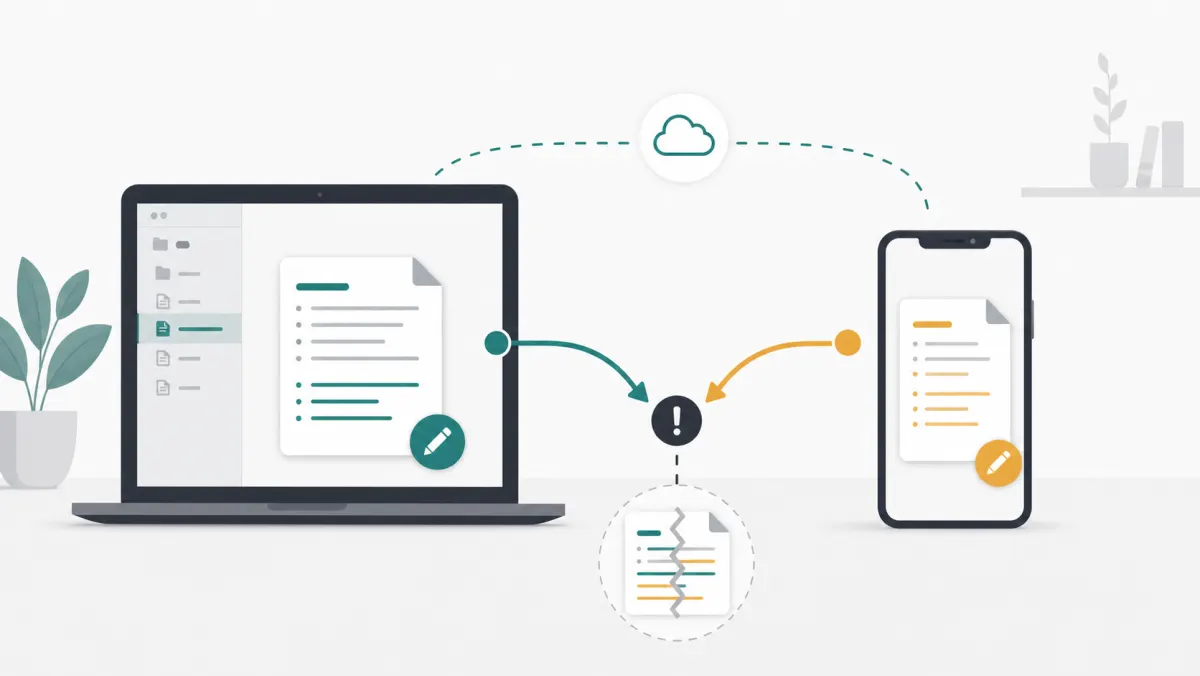
동기화 충돌이란 무엇인가요?
동기화 충돌은 여러 파일 버전을 안전하게 하나로 합치기 어려울 때 생깁니다.
예를 들어 이런 상황입니다.
- 노트북에
Daily notes/2026-05-14.md가 있습니다. - 휴대폰이 그 노트를 내려받습니다.
- 휴대폰이 오프라인인 동안 노트북에서 노트를 고칩니다.
- 휴대폰에서도 오래된 버전의 같은 노트를 고칩니다.
- 두 기기가 다시 온라인이 됩니다.
이제 같은 경로에 서로 다른 두 버전이 생겼습니다. 동기화 도구는 사용자가 어느 쪽을 원했는지 정확히 알 수 없습니다. 조용히 하나를 고르면 작업 내용이 사라질 수 있습니다. 둘 다 남기면 중복 파일이나 충돌 파일이 보입니다.
충돌 파일은 보기에는 지저분합니다. 그래도 때로는 더 안전합니다. 눈에 보이는 충돌은 직접 복구할 수 있습니다. 조용한 덮어쓰기는 나중에 알아차리기 어렵습니다.
Obsidian vault가 일반 폴더보다 까다로운 이유
Obsidian vault는 단순한 Markdown 폴더처럼 보입니다. 실제로는 더 많은 파일이 함께 움직입니다.
vault에는 이런 파일이 들어갈 수 있습니다.
- Markdown 노트
- 이미지와 PDF와 오디오 같은 첨부 파일
- Canvas 파일
- 플러그인 설정
- 테마와 CSS snippets
- 작업 공간 레이아웃
- 모바일 전용 설정
.obsidian안의 숨김 파일
어떤 파일은 사용자가 직접 고칩니다. 어떤 파일은 Obsidian이 고칩니다. 또 어떤 파일은 커뮤니티 플러그인이 고칩니다. 사용자는 아무것도 바꾸지 않았다고 생각해도 내부 설정 파일은 다시 저장될 수 있습니다.
대부분의 동기화 도구는 파일만 봅니다. “여기서 바뀐 파일”과 “저기서 바뀐 파일”을 비교합니다. 그 변경이 중요한 노트 편집인지 임시 workspace 상태인지 플러그인의 자동 저장인지 늘 알 수는 없습니다.
흔한 원인
1. 동기화가 끝나기 전에 편집함
가장 흔한 경우입니다.
휴대폰에서 Obsidian을 열고 빠르게 메모했는데 노트북의 최신 변경이 아직 올라가지 않았을 수 있습니다. 잠자기에서 깨어난 노트북에서 바로 쓰기 시작했는데 휴대폰에서 쓴 내용이 아직 내려오지 않았을 수도 있습니다.
다음 상황에서는 위험이 커집니다.
- 한 기기가 오랫동안 오프라인이었다
- 모바일 백그라운드 동기화가 늦어진다
- 큰 첨부 파일이 아직 업로드 중이다
- 여러 기기를 빠르게 오가며 편집한다
- Git처럼 수동 pull이나 push가 필요한 방식을 쓴다
해결책은 단순합니다. 두 번째 기기에서 편집하기 전에 동기화가 끝났는지 확인하세요. 상태 표시가 있는 도구라면 그 표시를 보세요. 수동 명령이 필요한 도구라면 먼저 pull이나 sync를 실행하세요.
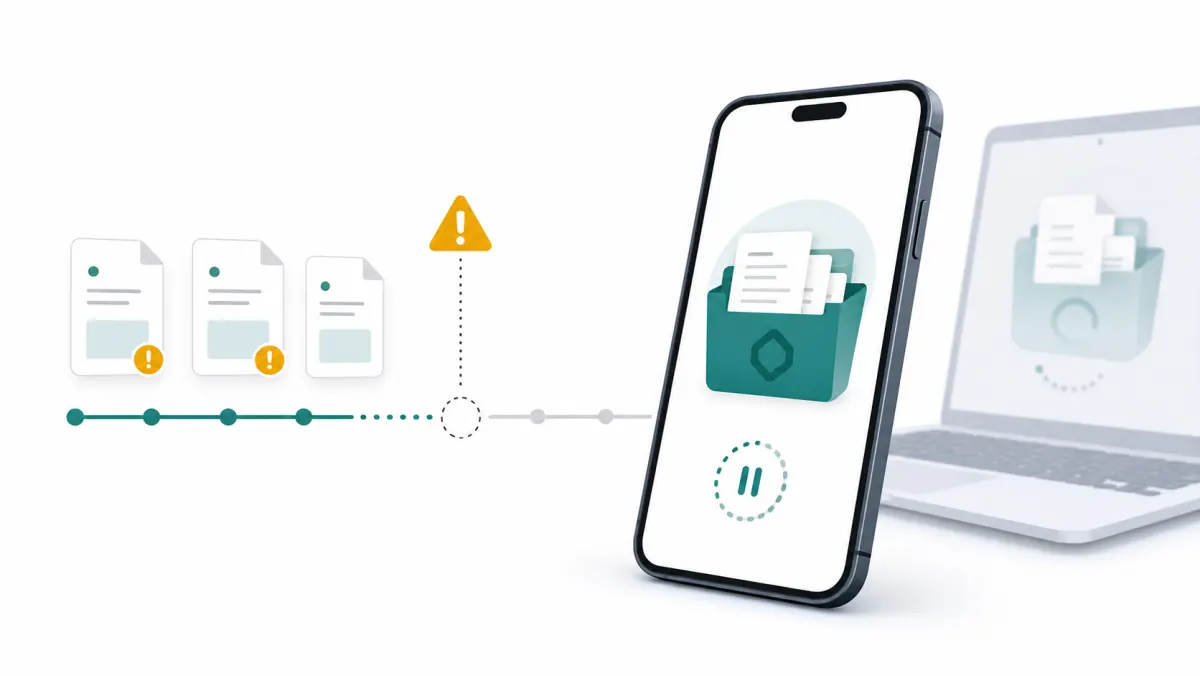
2. 같은 vault를 두 가지 도구로 동시에 동기화함
한 vault를 여러 동기화 시스템으로 동시에 관리하지 않는 편이 좋습니다.
예를 들어 이런 조합은 피하는 것이 안전합니다.
- 같은 vault에 Obsidian Sync와 iCloud Drive를 함께 사용
- 같은 vault에 Syncthing과 Dropbox를 함께 사용
- 같은 폴더에 Git 자동화와 클라우드 드라이브를 함께 사용
- 커뮤니티 동기화 플러그인과 파일 동기화 폴더를 함께 사용
이런 구성에서는 각 도구가 자기 기준으로 최신 상태를 판단합니다. 오래된 버전이 되살아날 수 있습니다. 중복 파일이 생길 수 있습니다. 어느 도구가 만든 변경인지 알기 어려워질 수도 있습니다.
동기화 방식을 바꿀 때는 이전 방식을 먼저 끄세요. 별도 백업을 만드세요. 새 방식이 정상 동작하는지 확인한 뒤 필요 없어진 원격 복사본을 정리하는 순서가 안전합니다.
3. .obsidian 폴더를 무조건 전부 동기화함
.obsidian 폴더에는 vault 설정이 들어 있습니다. 플러그인과 테마와 단축키와 snippets가 여기에 있습니다. workspace 상태나 기기별 레이아웃 파일도 들어갈 수 있습니다.
전부 동기화하면 편합니다. 데스크톱에서 쓰던 플러그인과 설정이 모바일에도 따라옵니다.
하지만 문제가 될 수도 있습니다. 데스크톱 레이아웃은 모바일에 맞지 않을 수 있습니다. 어떤 플러그인은 설정 파일을 자주 다시 씁니다. 실제 노트가 아니라 workspace 파일에서만 충돌이 반복될 수도 있습니다.
정답은 하나가 아닙니다. 중요한 것은 미리 정하는 것입니다.
모든 기기에서 같은 환경을 원한다면 대부분의 설정을 동기화해도 됩니다. 대신 충돌이 반복되는 파일은 확인하세요. 기기마다 레이아웃을 다르게 쓰고 싶다면 workspace나 기기 전용 파일을 제외하는 편이 낫습니다. 물론 동기화 도구가 제외 규칙을 지원해야 합니다.
4. 첨부 파일과 플러그인 파일이 빠르게 바뀜
다음 파일들은 생각보다 자주 바뀝니다.
- 플러그인이 만든 데이터베이스
- JSON 설정 파일
- Canvas 파일
- 큰 PDF나 이미지
- 캡처 워크플로가 자동으로 만든 노트
- 자동화가 이름을 바꾸는 파일
변경이 빠를수록 안전하게 동기화하기 어렵습니다. 모바일 기기가 잠자기 상태로 들어가면 더 그렇습니다. 네트워크가 바뀌거나 큰 파일 업로드가 늦어질 때도 문제가 생깁니다.
큰 첨부 파일을 자주 넣는다면 다른 기기에서 편집하기 전에 업로드가 끝날 시간을 주세요. 어떤 플러그인이 크고 자주 바뀌는 파일을 만든다면 그 파일까지 꼭 동기화해야 하는지 확인하세요.
5. 파일 이름과 경로가 플랫폼마다 다르게 처리됨
운영체제마다 파일 이름을 다루는 방식이 완전히 같지는 않습니다.
문제가 될 수 있는 예시는 다음과 같습니다.
Ideas.md와ideas.md- 예약 문자나 특수 문자가 들어간 파일 이름
- 너무 긴 경로
- 대소문자만 바꾸는 이름 변경
- 한 기기에서 첨부 파일을 옮겼는데 다른 기기는 예전 경로를 참조하는 경우
Obsidian은 여러 플랫폼에서 동작합니다. 하지만 동기화 계층은 macOS와 Windows와 Linux와 iOS와 Android의 파일 시스템 차이를 함께 처리해야 합니다.
가능하면 노트와 첨부 파일 이름은 단순하게 유지하세요. 여러 플랫폼을 오간다면 대소문자만 바꾸는 rename은 피하는 편이 좋습니다. 꼭 ideas.md를 Ideas.md로 바꿔야 한다면 ideas-temp.md 같은 중간 이름으로 먼저 바꾸세요. 그 상태로 동기화한 뒤 최종 이름으로 다시 바꾸는 방식이 더 안전합니다.
충돌 파일은 나쁜 건가요?
항상 그렇지는 않습니다.
충돌 파일은 동기화 도구가 한 버전을 조용히 덮어쓰지 않았다는 신호입니다. 불편하지만 데이터 손실을 막는 장치일 수 있습니다.
진짜 문제는 충돌 파일 자체가 아닙니다. 충돌을 알아차리지 못할 때 문제가 커집니다. 어느 버전이 최신인지 판단하지 못하거나 잘못된 파일을 삭제할 때도 위험합니다.
충돌 파일을 발견하면 이렇게 처리하세요.
- 다른 기기에서 해당 노트를 더 이상 편집하지 않습니다.
- 두 버전을 모두 엽니다.
- 남길 버전에 빠진 내용을 합칩니다.
- 병합이 끝난 뒤 충돌 파일을 이름 변경하거나 삭제합니다.
- 최종 버전이 동기화될 때까지 기다립니다.
동기화 도구에 버전 히스토리가 있다면 삭제하기 전에 먼저 확인하세요. 눈에 보이는 두 파일만으로 판단하기 어려울 때 버전 기록이 가장 큰 도움이 됩니다.
더 안전하게 동기화하는 방법
모든 충돌을 없앨 수는 없습니다. 그래도 확률은 크게 줄일 수 있습니다.
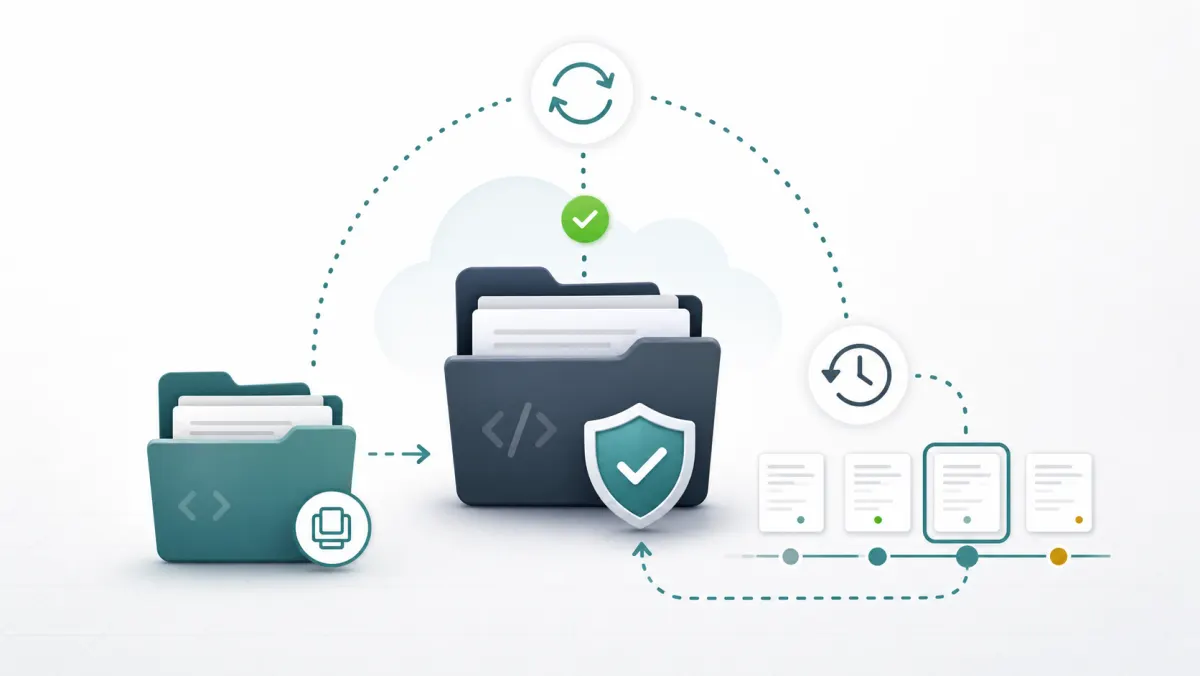
별도 백업을 유지하세요
동기화는 백업이 아닙니다.
동기화는 변경을 복사합니다. 실수로 폴더를 삭제하면 그 삭제도 모든 기기로 퍼질 수 있습니다. 진짜 백업은 그 이전 상태로 돌아갈 수 있는 별도 복구 지점입니다.
동기화 도구를 바꾸기 전에는 vault 복사본을 만들어 두세요. vault를 옮기거나 많은 파일을 수정하는 플러그인을 켜기 전에도 마찬가지입니다. 복사본은 iCloud나 동기화 폴더 바깥에 두는 편이 안전합니다.
기기를 바꾸기 전에 동기화 완료를 확인하세요
습관을 이렇게 잡으면 좋습니다.
- A 기기에서 편집을 끝낸다.
- A 기기에서 업로드가 끝났는지 확인한다.
- B 기기를 연다.
- B 기기가 최신 변경을 받았는지 확인한다.
- 그 다음 편집한다.
특히 daily note와 inbox note에 중요합니다. 진행 중인 프로젝트 노트처럼 여러 기기에서 자주 건드리는 파일도 마찬가지입니다.
한 vault에는 하나의 동기화 기준만 두세요
Obsidian Sync를 쓴다면 같은 vault를 클라우드 드라이브 폴더에도 넣지 마세요. Syncthing을 쓴다면 Dropbox나 iCloud가 같은 폴더를 동시에 관리하지 않게 하세요. Git을 쓴다면 자동 pull이나 push가 파일 동기화와 부딪히지 않는지 확인해야 합니다.
한 vault에는 하나의 명확한 동기화 기준이 있어야 합니다.
.obsidian 동기화 범위를 정하세요
.obsidian은 그냥 폴더가 아니라 설정입니다.
플러그인 목록과 기본 설정을 동기화하는 것은 많은 사용자에게 유용합니다. 반면 데스크톱과 모바일의 workspace 레이아웃까지 항상 같을 필요는 없습니다. 플러그인 데이터베이스는 플러그인마다 판단이 달라질 수 있습니다.
반복적으로 충돌하는 파일이 있다면 그 파일이 정말 모든 기기에서 같아야 하는지 확인하세요.
버전 히스토리가 있는 동기화 도구를 선호하세요
Obsidian 동기화에서 버전 기록은 매우 중요합니다.
다음 상황에서 도움이 됩니다.
- 노트가 덮어써졌을 때
- 폴더를 실수로 삭제했을 때
- 잘못 병합해서 내용이 빠졌을 때
- 플러그인이 여러 파일을 바꿨을 때
- 몇 시간이나 며칠 뒤에 문제를 발견했을 때
vault가 중요할수록 단순히 “가장 최신 파일이 이긴다”는 방식에만 기대면 위험합니다.
어떤 동기화 방식이 더 조심해야 하나요?
모든 방식에서 충돌은 생길 수 있습니다. 차이는 충돌이 잘 보이는지 복구하기 쉬운지 이해하기 쉬운지입니다.
iCloud Drive와 Dropbox와 Google Drive와 OneDrive 같은 범용 클라우드 드라이브는 단순한 vault에는 충분할 수 있습니다. 하지만 Obsidian vault의 의미를 이해하는 도구는 아닙니다.
Syncthing은 P2P 파일 동기화에 강합니다. 다만 역시 파일을 동기화할 뿐입니다. 기기 가용성과 충돌 파일과 제외 규칙을 사용자가 이해해야 합니다.
Git은 기록과 diff에는 훌륭합니다. 하지만 대부분의 노트 작성자에게 자연스러운 자동 동기화 방식은 아닙니다. commit과 pull과 push와 merge를 의식해야 합니다.
커뮤니티 플러그인은 유연합니다. 대신 충돌 처리 방식은 플러그인과 저장소 백엔드와 설정에 따라 달라집니다.
공식 Obsidian Sync는 가장 잘 통합된 유료 선택지입니다. 종단 간 암호화와 버전 히스토리를 지원합니다. Obsidian 사용자를 기준으로 만들어져 있다는 점도 장점입니다.
Synch는 더 저렴하고 오픈소스인 종단 간 암호화 Obsidian 동기화 대안을 원하는 사용자를 위한 프로젝트입니다. 목표는 단순히 파일을 옮기는 데서 끝나지 않습니다. vault를 안전하게 유지하는 것입니다. 암호화된 동기화와 이해하기 쉬운 상태와 버전 히스토리를 통한 복구 가능성이 핵심입니다.
확인 목록
다른 기기에서 vault를 편집하기 전에 다음을 확인하세요.
- 이전 기기에서 동기화가 끝났나요?
- 지금 기기가 최신 변경을 받았나요?
- 이 vault를 하나의 동기화 방식으로만 관리하고 있나요?
- 큰 변경 전에 백업이 있나요?
.obsidian에서 무엇을 동기화할지 정했나요?- 사용하는 동기화 방식에 버전 히스토리가 있나요?
- 충돌 파일이 생겼을 때 삭제하기 전에 병합할 수 있나요?
여러 항목에 자신이 없다면 중요한 노트를 쓰기 전에 잠깐 멈추는 편이 안전합니다.
결론
Obsidian 동기화 충돌에는 대개 이유가 있습니다. 여러 기기에서 고치거나 오프라인에서 편집할 때 자주 생깁니다. 설정 파일이 자주 바뀔 때도 생깁니다. 큰 첨부 파일이나 겹치는 동기화 도구도 같은 파일의 여러 버전을 만들 수 있습니다.
좋은 동기화 방식은 단순히 빠른 방식이 아닙니다. 기준이 명확해야 합니다. 개인 노트를 보호해야 합니다. 동기화 상태를 보여 줘야 합니다. 실수했을 때 되돌릴 기록도 남겨야 합니다. 충돌을 숨기지 않는 것도 중요합니다.
vault는 내 것이기 때문에 가치가 있습니다. 동기화도 그 소유권을 더 단단하게 만들어야 합니다.