Cloudflare에서 Synch 셀프 호스팅하기
Cloudflare에 내 Synch 서버를 만들고 Obsidian 플러그인에 연결하는 방법입니다.
이 가이드는 Cloudflare 무료 계정에 내 Synch 서버를 만들고, 그 주소를 Obsidian 플러그인에 넣는 과정을 안내합니다. 아래 버튼을 누르면 Cloudflare가 필요한 설정을 대부분 자동으로 준비합니다.
배포 전에 확인할 것
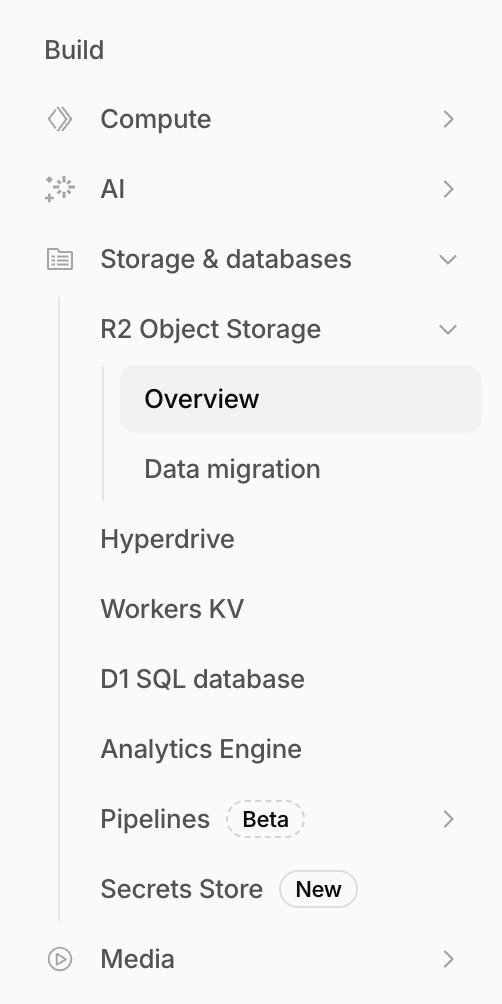
Cloudflare 무료 계정으로 시작할 수 있습니다. 다만 Cloudflare 계정을 처음 만든 경우에는 먼저 R2를 활성화해야 합니다. Cloudflare 대시보드에서 R2 Object Storage로 이동한 뒤 결제 카드를 등록하고 R2를 켜 주세요. 이 과정을 건너뛰면 배포 중에 실패할 수 있습니다.
API 배포하기
- Deploy to Cloudflare를 클릭합니다.
- Cloudflare에 로그인한 뒤 사용할 계정을 선택합니다.
- 안내에 따라 GitHub 계정을 Cloudflare에 연결합니다.
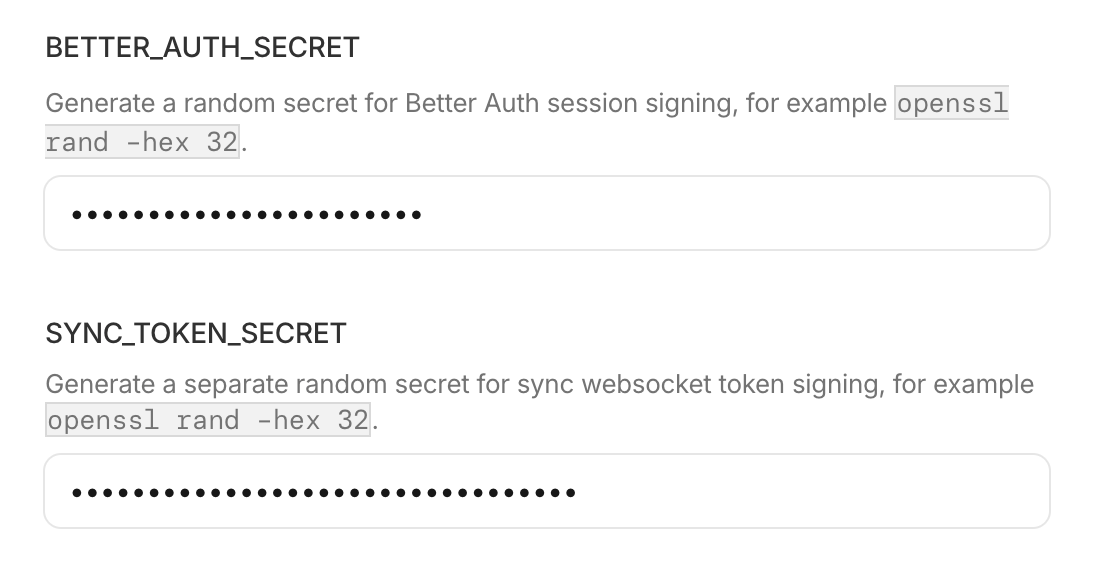
- secret을 입력하는 화면이 나오면 아래 세 값을 넣습니다.
AUTH_ALLOWED_EMAILS- 계정을 만들 수 있는 이메일 주소를 쉼표로 구분한 값입니다. 예:you@example.com,family@example.comBETTER_AUTH_SECRETSYNC_TOKEN_SECRET
버튼을 누른 뒤 각 값을 Cloudflare의 같은 이름 입력란에 붙여 넣으세요.
- Deploy 버튼을 눌러 배포를 시작하고, 완료될 때까지 기다립니다.
Obsidian에 연결하기
배포가 끝나면 Cloudflare Worker의 Settings 탭에서 Synch 서버 주소를 복사합니다. 주소는 보통 아래와 비슷한 형태입니다.
https://your-synch-api.your-account.workers.dev
- Obsidian을 엽니다.
- Settings로 이동합니다.
- Synch 설정을 엽니다.
- Self-hosted server에 복사한 Synch 서버 주소를 붙여 넣습니다. 주소 끝에
/는 붙이지 않습니다. - Save를 클릭합니다.
- 이후 로그인과 vault 설정은 평소처럼 진행합니다.
서버 업데이트하기
나중에 서버를 간편하게 업데이트하고 싶은 경우에만 아래 설정을 활성화하세요. 최초 한 번만 필요합니다.
서버 업데이트 설정 (선택)
배포 리포지토리 URL을 붙여 넣고 아래 버튼을 누르세요.
올바른 github.com 리포지토리 URL을 입력하세요.
- 위 활성화 도구를 사용해 미리 입력된 워크플로우를 GitHub에 커밋합니다.
- 리포지토리의 Actions 탭으로 이동합니다.
- 업데이트할 때마다 Update Synch server 워크플로우를 실행합니다.
그러면 Cloudflare가 서버를 자동으로 다시 빌드·배포합니다. secret과 데이터는 영향을 받지 않지만, 직접 커밋한 변경사항(wrangler.jsonc와 워크플로우 파일 제외)은 덮어쓰입니다. 실행 결과 요약에 Manual attention needed 항목이 있다면 안내에 따라 처리하세요.