如何在 Windows 和 Android 上同步 Obsidian
如果你想知道如何在 Windows 和 Android 上同步 Obsidian,简短答案是:想要最简单的官方方案,用 Obsidian Sync;想要免费的技术方案,用 Syncthing;想要私密、端到端加密的 Obsidian 同步替代方案,可以考虑 Synch。
Windows 和 Android 是一个很适合 Obsidian 的组合。两个平台都比 iOS 更容易直接访问本地文件夹,因此可选的同步方式更多。
但并不是每种方式都同样适合保护你的 vault。
Obsidian 会把笔记保存为本地 Markdown 文件。你的 vault 还可能包含附件、插件设置、主题、代码片段和 .obsidian 配置文件夹。同步工具需要移动这些文件,同时避免重复文件、冲突和损坏的设置。
本文只关注在 Windows PC 和 Android 手机之间同步 Obsidian。
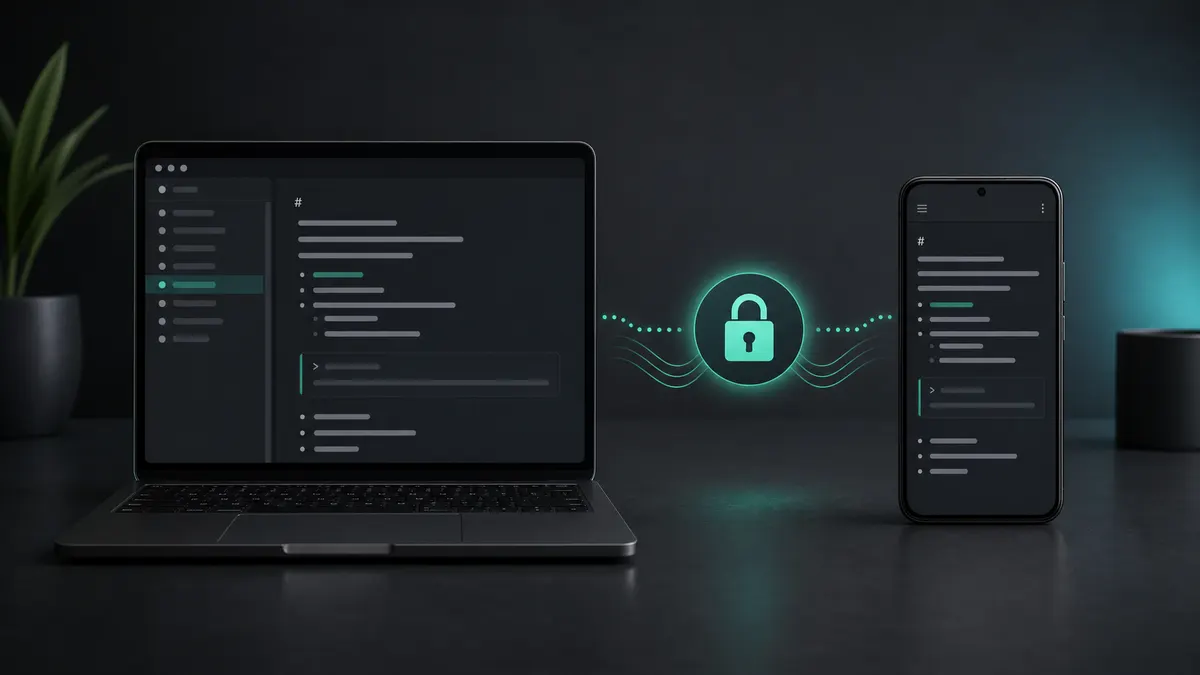
Windows 和 Android 的最佳选择
| 方式 | 最适合 | 成本 | 隐私 | 难度 |
|---|---|---|---|---|
| Obsidian Sync | 想要官方设置的用户 | 付费 | 端到端加密 | 简单 |
| Synch | 想要免费或低成本私密托管同步的用户 | 免费和付费方案 | 端到端加密 | 简单 |
| Syncthing | 想要免费设备间同步的技术用户 | 免费 | 私密点对点同步 | 中等 |
| Google Drive、Dropbox、OneDrive | 桌面端为主的工作流 | 通常在存储限制内免费 | 取决于服务商 | 中等 |
| Git | 开发者和技术写作者 | 通常取决于托管服务 | 取决于远程主机 | 困难 |
对大多数 Windows 和 Android 用户来说,真正的选择通常是三个:
- 想要官方服务,选 Obsidian Sync
- 想要免费点对点同步并能处理设置,选 Syncthing
- 不想管理自己的同步系统,又想要私密加密同步,选 Synch
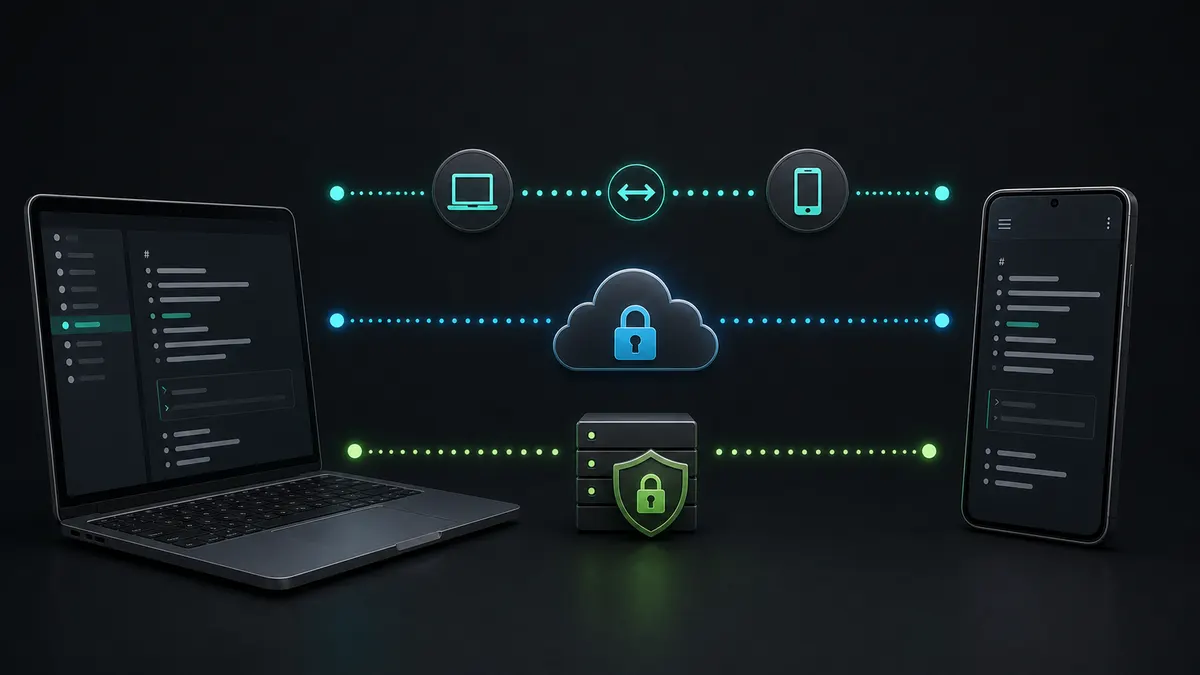
同步前:先备份 vault
在设置任何同步方式之前,先在 Windows 上复制一份 Obsidian vault。
vault 本质上就是一个文件夹。把它复制到同步文件夹之外的位置,例如外置硬盘或单独的备份目录。
这很重要,因为第一次同步是最容易出问题的时刻。如果工具指向了错误文件夹、把某台设备当作空白来源,或创建了冲突文件,备份能让你快速恢复。
同时决定是否同步 .obsidian 设置文件夹。同步它可以让插件、主题、快捷键和应用设置在设备间更接近,但桌面和移动端不一定适合同一套设置。
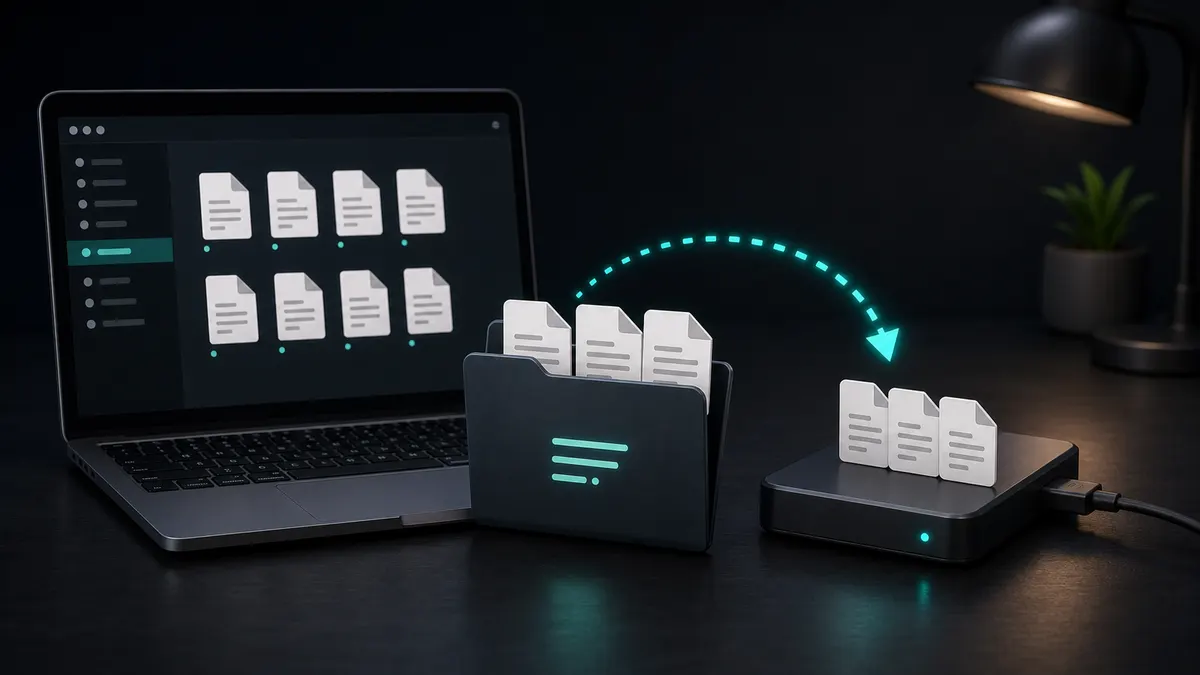
选项 1:用 Obsidian Sync 同步
Obsidian Sync 是官方的 Obsidian 多设备同步方式。
对于 Windows 和 Android,它的设置最简单:
- 在 Windows 上安装 Obsidian。
- 打开已有 vault 或创建新 vault。
- 订阅 Obsidian Sync。
- 创建或连接 remote vault。
- 等待 Windows vault 上传完成。
- 在 Android 上安装 Obsidian。
- 登录并把 Android 应用连接到同一个 remote vault。
- 在 Android 上大量编辑前,等待 vault 下载完成。
主要优势是 Obsidian Sync 集成在应用内。它支持端到端加密、版本历史和选择性同步,比通用文件同步工具更理解 Obsidian。
取舍是价格。如果你愿意为官方服务付费,这是最容易推荐的方案。
选项 2:用 Synch 同步
Synch 是面向 Obsidian 用户的开源端到端加密同步服务。
它适合想要私密托管同步,但不想依赖 Google Drive、Dropbox、OneDrive,也不想自己管理点对点同步系统的用户。
一般流程如下:
- 在 Windows 上安装 Synch Obsidian 插件。
- 将 vault 连接到 Synch。
- 等待首次上传完成。
- 在 Android 上安装 Obsidian。
- 在 Android 上安装并启用 Synch 插件。
- 连接到同一个 Synch vault。
- 在两台设备上编辑前,等待首次下载完成。
Synch 关注 Windows 和 Android 设置中的三个关键点:
- 端到端加密:vault 数据会在上传前于本地加密。
- Obsidian 兼容性:同步工作流围绕 Obsidian vault 构建,而不是把它当作普通文件夹。
- 易接受的价格:小型 vault 可使用免费方案,更大的个人使用可选择低成本 Starter 方案。
当前 Synch 免费方案包含 1 个同步 vault、30 MB 存储、3 MB 最大文件大小和 1 天版本历史。Starter 方案包含 1 个 vault、1 GB 存储、5 MB 最大文件大小和 1 个月版本历史。
如果你想要比 Syncthing 更简单、比通用云盘更重视隐私的方案,Synch 很适合。
选项 3:用 Syncthing 同步
Syncthing 是 Windows 和 Android 上很受欢迎的免费方案。
它会在设备之间直接同步文件夹。你的笔记不需要存放在中心化云盘中,因此对想要私密点对点设置的用户很有吸引力。
典型设置如下:
- 在 Windows 上安装 Syncthing。
- 在 Android 上安装兼容 Syncthing 的应用。
- 在 Windows 的 Syncthing 中添加 Android 设备。
- 在 Android 的 Syncthing 中添加 Windows 设备。
- 从 Windows 共享 Obsidian vault 文件夹。
- 在 Android 上接受共享文件夹。
- 在 Android 上把同步后的文件夹作为 Obsidian vault 打开。
- 在两台设备上编辑笔记前,等待同步完成。
Syncthing 可以很好用,但你需要理解它的取舍。
两台设备需要有足够时间在线,才能交换变更。Android 后台行为也会因为电池设置影响同步时间。如果 Windows 和 Android 尚未同步就编辑同一篇笔记,仍然可能产生冲突。
如果你想要免费同步,并且不介意自己配置设备,Syncthing 是很好的选择。
选项 4:使用 Google Drive、Dropbox 或 OneDrive
云盘在 Windows 上可以轻松同步 Obsidian,但 Android 上的设置就没那么干净。
在 Windows 上,你可以把 vault 放进云盘同步文件夹。但在 Android 上,Obsidian 需要可靠的本地文件夹访问。许多云盘应用并不像始终可用的普通本地文件夹那样工作,所以你可能需要额外工具或手动下载流程。
如果你主要在 Windows 上编辑,只在 Android 上偶尔阅读,这种方式可以接受。如果你想要顺畅的双向编辑,它就不太理想。
另一个问题是隐私。除非你额外添加加密层,否则你的笔记会按云服务商的存储模型保护,而不是按 Obsidian 专用的端到端加密同步模型保护。
只有在 vault 很简单,并且你理解 Android 文件访问限制时,才建议使用云盘。
选项 5:使用 Git
Git 可以同步 Obsidian 笔记,因为 Markdown 文件很适合版本控制。
在 Windows 上,如果你已经使用开发工具,Git 很直接。在 Android 上,通常需要支持 Git 的应用或更手动的工作流。这让它很强大,但不适合日常无感笔记同步。
Git 适合:
- 明确的版本历史
- 查看变更
- 恢复旧版本笔记
- 开发者工作流
Git 不适合:
- 自动后台同步
- 快速移动端记录
- 非技术用户
- 避免合并冲突
如果你已经熟悉 Git,并且比起无缝同步更想要版本控制,可以使用 Git。
给大多数 Windows 和 Android 用户的建议
如果你想要最低摩擦和官方支持,选择 Obsidian Sync。
如果你想要免费设置,并且能管理设备配对、文件夹共享和 Android 电池设置,选择 Syncthing。
如果你想要带端到端加密的私密托管同步,并且希望流程比 Syncthing 更简单,选择 Synch。
不要在同一个 vault 上同时使用多个同步工具。例如,不要把同一个 vault 放在 OneDrive 里,同时又用 Syncthing 或另一个 Obsidian 同步服务同步。这是制造冲突的常见方式。
常见的 Windows 和 Android 同步问题
最常见的问题是在首次同步完成前就开始编辑。如果你连接了一台新的 Android 设备,请等整个 vault 下载完成后再修改。
另一个常见问题是 Android 电池优化。如果同步工具不允许在后台运行,变更可能不会在你预期的时间上传或下载。
大型附件也会拖慢同步。如果 vault 里有很多 PDF、图片、音频或视频,请先检查文件大小限制和选择性同步行为。
插件设置也需要小心。桌面插件设置不一定能完美适配 Android。如果移动端 Obsidian 行为异常,请检查你正在同步 .obsidian 的哪些部分。
FAQ
在 Windows 和 Android 之间同步 Obsidian 的最佳方式是什么?
最简单的官方选项是 Obsidian Sync。最强的免费技术方案通常是 Syncthing。如果你想要带端到端加密的私密托管同步,Synch 就是为这个场景设计的。
可以免费在 Windows 和 Android 之间同步 Obsidian 吗?
可以。Syncthing 是 Windows 和 Android 上很强的免费选择。Synch 也为小型 vault 提供免费方案。云盘在存储限制内也可能免费,但 Android 文件夹访问会让它不那么方便。
可以用 Google Drive 在 Android 上同步 Obsidian 吗?
某些工作流可以做到,但它不是最干净的方案。Google Drive 更适合桌面同步,而不是在 Android 上作为 Obsidian 的无缝本地 vault 文件夹。
Syncthing 对 Obsidian 安全吗?
如果你仔细配置、在另一台设备编辑前等待同步完成,并保留备份,Syncthing 可以安全使用。但它仍然是文件同步工具,所以你需要自己负责冲突处理和设备可用性。
应该同步 .obsidian 文件夹吗?
如果你想让 Windows 和 Android 上的插件、主题、快捷键和设置保持相似,可以同步。若你希望桌面和移动端使用不同设置,就不要盲目同步全部内容。
Synch 是 Windows 和 Android 的 Obsidian Sync 替代方案吗?
是的。Synch 是私密、端到端加密的 Obsidian Sync 替代方案。如果你想要托管同步,但不想使用通用云盘或自己管理 Syncthing,它尤其适合。
最终建议
对于 Windows 和 Android,你比 iPhone 用户有更多不错的同步选择。
想要官方集成服务,使用 Obsidian Sync。想要免费点对点同步并能处理设置细节,使用 Syncthing。如果你是开发者并想要明确版本控制,可以使用 Git。
如果你想要一个适用于 Windows 和 Android 的私密、端到端加密 Obsidian 同步替代方案,同时不想把笔记工作流变成基础设施维护,选择 Synch。