在 Cloudflare 上自托管 Synch
在 Cloudflare 上创建你自己的 Synch 服务器,并连接到 Obsidian 插件。
这篇指南会带你在 Cloudflare 免费账号中创建自己的 Synch 服务器,然后把服务器地址填入 Obsidian 插件。点击下面的按钮后,Cloudflare 会自动准备大部分设置。
部署前先确认
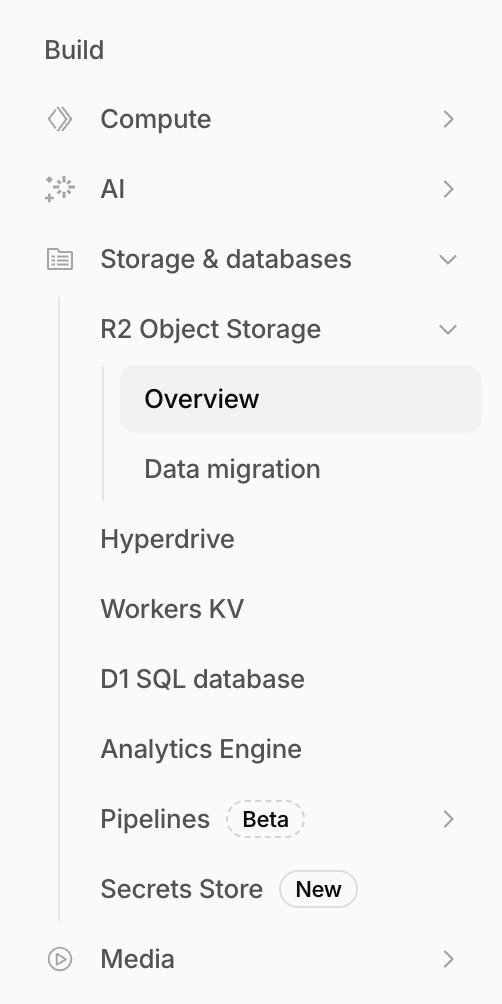
你可以使用 Cloudflare 免费账号开始。不过,如果这是新创建的 Cloudflare 账号,需要先启用 R2。请在 Cloudflare 控制台打开 R2 Object Storage,登记支付卡,然后启用 R2。如果跳过这一步,部署过程中可能会失败。
部署 API
- 点击 Deploy to Cloudflare。
- 登录 Cloudflare,并选择要使用的账号。
- 按照提示把 GitHub 账号连接到 Cloudflare。
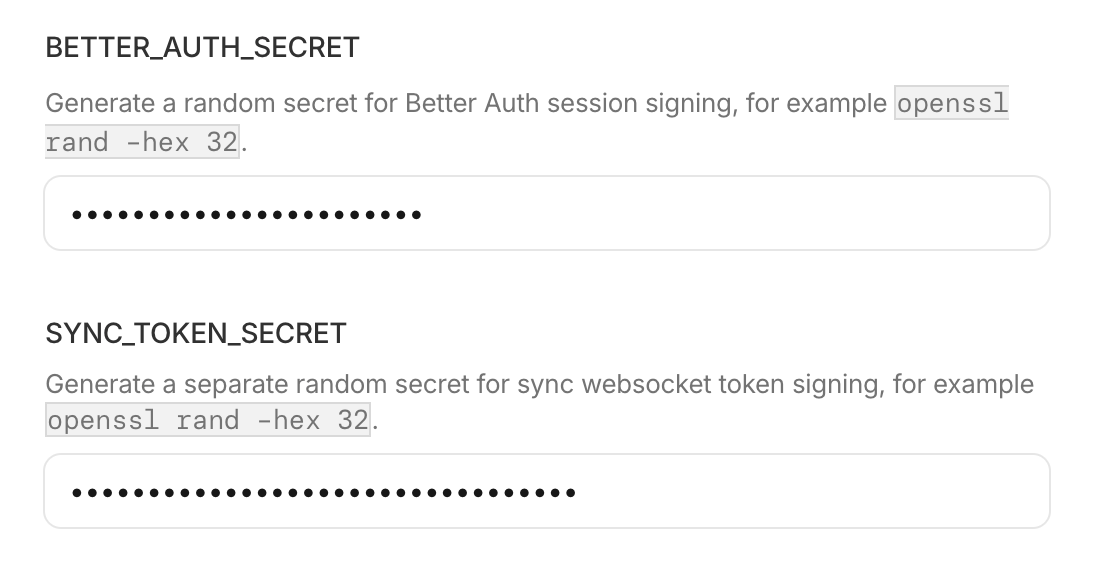
- 到达 secret 输入页面后,填写下面三个值。
AUTH_ALLOWED_EMAILS- 用逗号分隔可创建账户的电子邮箱地址,例如you@example.com,family@example.comBETTER_AUTH_SECRETSYNC_TOKEN_SECRET
创建 Secret 值
点击按钮,然后把每个值粘贴到 Cloudflare 中同名的输入框。
- 点击 Deploy 开始部署,并等待部署完成。
连接 Obsidian
部署完成后,在 Cloudflare Worker 的 Settings 标签页复制 Synch 服务器地址。地址通常类似下面这样。
https://your-synch-api.your-account.workers.dev
- 打开 Obsidian。
- 进入 Settings。
- 打开 Synch 设置。
- 在 Self-hosted server 中粘贴刚才复制的 Synch 服务器地址。地址末尾不要加
/。 - 点击 Save。
- 之后像平常一样继续登录和设置 vault。
更新你的服务器
仅当你以后希望轻松更新服务器时,才需要启用下面的设置。只需设置一次。
服务器更新设置(可选)
启用服务器更新
粘贴部署仓库 URL,然后点击下面的按钮。
请输入有效的 github.com 仓库 URL。
- 使用上面的启用工具,在 GitHub 提交预填的工作流。
- 进入仓库的 Actions 标签页。
- 每次需要更新时运行 Update Synch server 工作流。
Cloudflare 会自动重新构建并部署你的服务器。你的 secret 和数据不会受到影响,但你自己提交的修改(wrangler.jsonc 和工作流文件除外)会被覆盖。如果运行摘要中列出了 Manual attention needed 事项,请按照说明处理。