Obsidian iCloud 同步:設定方法、常見問題與更安全的替代方案
如果你在 Mac 和 iPhone 上使用 Obsidian,iCloud 同步很可能是你首先想到的方案。
它內建在 Apple 裝置中。如果你已經有足夠的 iCloud 儲存空間,它可以不增加新的同步訂閱。對於只使用 Apple 裝置的簡單環境,它確實可以運作得不錯。
但 iCloud 不是 Obsidian 同步服務。它是通用檔案同步服務。
這個差異很重要。Obsidian vault 是一個包含 Markdown 檔案、附件、外掛設定、主題、程式碼片段、canvas 檔案和隱藏設定的資料夾。當同步延遲、檔案被從裝置上卸載,或兩台裝置在拿到最新版本前編輯同一個檔案時,結果可能會變得混亂甚至有風險。
這篇文章會說明 Obsidian iCloud 同步如何運作、如何設定、需要注意哪些問題,以及什麼時候應該選擇其他同步方式。
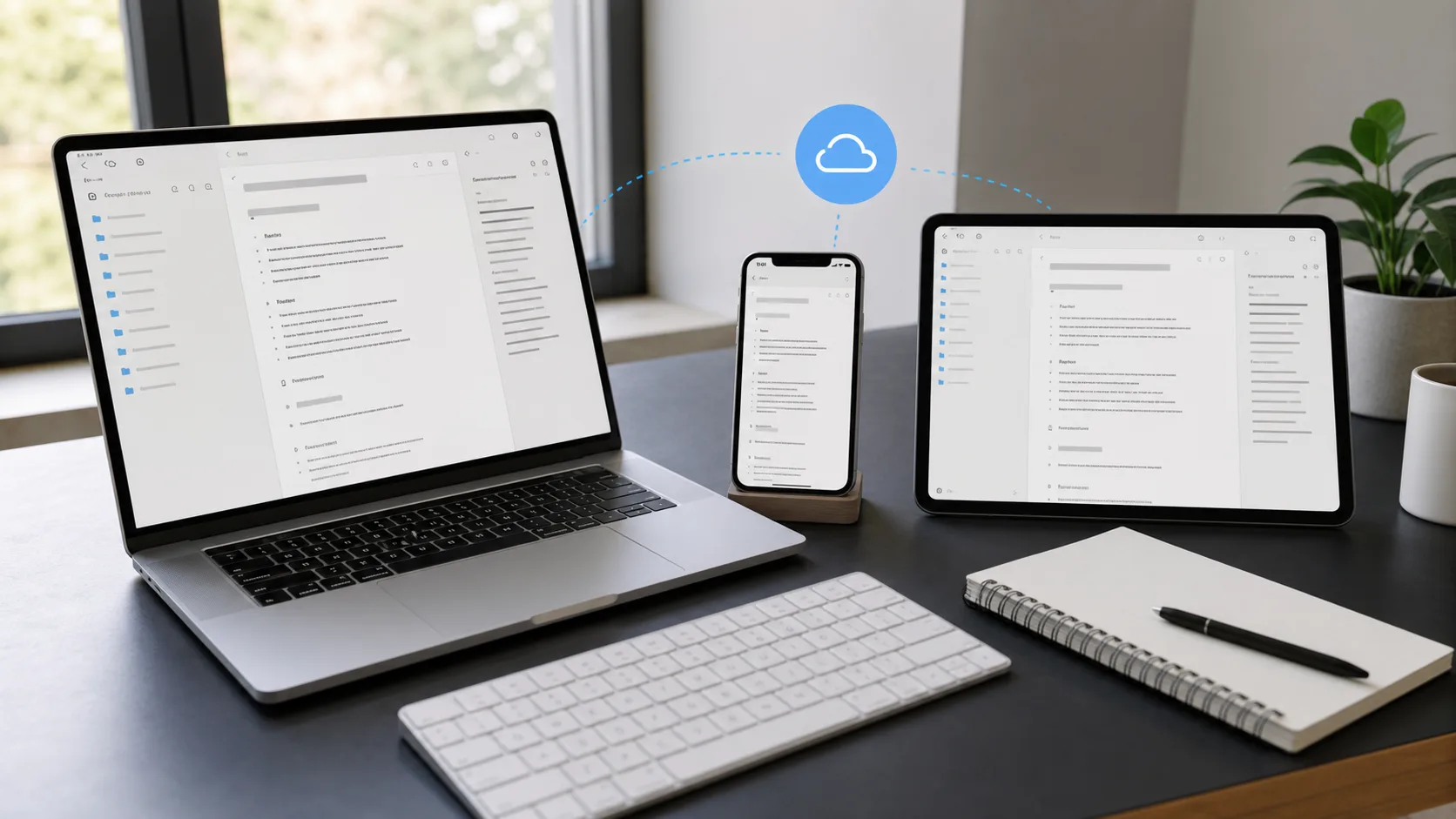
Obsidian 可以用 iCloud 同步嗎?
可以。Obsidian 支援在 Apple 裝置上把 vault 存放在 iCloud Drive 中。
常見設定流程是:
- 在 Mac 上把 Obsidian vault 建立或移動到 iCloud Drive 中。
- 在 iPhone 或 iPad 的 Obsidian 中開啟同一個 vault。
- 讓 iCloud Drive 在裝置之間同步檔案。
對於只使用 Apple 裝置的使用者來說,這通常是免費同步 Obsidian 筆記最簡單的方法。
但你需要理解其中的取捨:控制同步引擎的不是 Obsidian,而是 iCloud。如果 iCloud 很慢、暫停、儲存空間不足、離線,或因為衝突而混亂,Obsidian 不一定能在應用程式內修復這些問題。
如何設定 Obsidian iCloud 同步
在改變 vault 位置之前,先在 iCloud 之外複製一份 vault。第一次同步最容易指錯資料夾,或把不完整的副本誤認為目前版本。
在基本的 Mac、iPhone 和 iPad 環境中,可以這樣設定:
- 確認每台裝置都登入同一個 Apple 帳號。
- 在每台裝置上開啟 iCloud Drive。
- 在 Mac 上開啟 Obsidian,在 iCloud Drive 中建立新 vault,或把現有 vault 移過去。
- 在 iOS 或 iPadOS 上使用時,把 vault 放在 iCloud Drive 的 Obsidian 資料夾內。
- 在 iPhone 或 iPad 上安裝 Obsidian。
- 從 iCloud Drive 開啟這個 vault。
- 在第二台裝置上編輯前,等待首次完整同步完成。
在行動裝置上,資料夾位置很重要。Obsidian 說明文件建議把 iCloud vault 放在 iCloud Drive/Obsidian/[Your Vault Name] 下,而不是隨意放在其他 iCloud 資料夾中。
如果你使用較新的 macOS,也應該讓 Obsidian 資料夾保持本機下載狀態。在 Finder 中右鍵點擊 iCloud Drive 裡的 Obsidian 資料夾,選擇 Keep Downloaded。在 iPhone 或 iPad 上,離線使用前也要透過「檔案」App 確認 vault 檔案已經下載。
iCloud 同步適合哪些情況
當設定足夠簡單時,iCloud 可以是合理的 Obsidian 同步方法。
它最適合這些情況:
- 只使用 Mac、iPhone 和 iPad
- vault 較小或中等大小
- 主要一次只在一台裝置上編輯
- 沒有很多大型附件
- 可以接受偶爾的同步延遲
- 在 iCloud 之外保留單獨備份
如果你主要在 Mac 上寫作,只偶爾在 iPhone 上閱讀或輕量編輯,iCloud 可能已經足夠。
如果你經常在多台裝置上編輯、經常離線工作、有大量附件,或期待接近即時且能感知衝突的同步,風險就會增加。
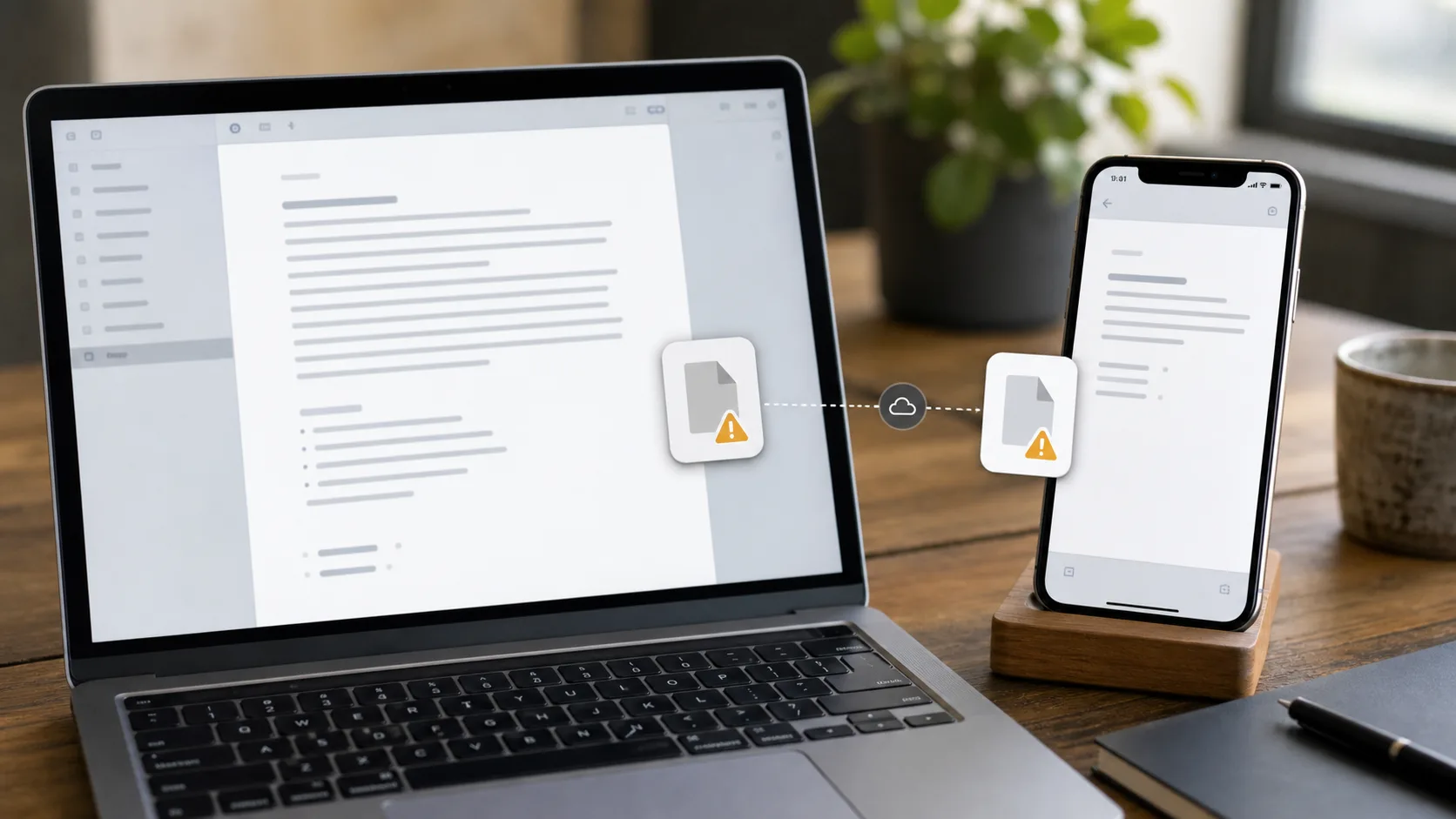
常見 Obsidian iCloud 同步問題
iCloud 問題並不總是表現為明確的「同步錯誤」。它們經常看起來像 Obsidian 行為異常,但真正的問題是檔案是否可用或同步時機。
筆記沒有出現在 iPhone 或 iPad 上
如果一篇筆記在 Mac 上存在,但 iPhone 上看不到,iCloud 可能還沒有下載它。
請檢查:
- 行動裝置是否開啟 iCloud Drive
- vault 是否位於正確的 iCloud Drive Obsidian 資料夾中
- 「檔案」App 是否能看到這篇筆記
- 裝置是否有足夠儲存空間
- Mac 是否已經完成上傳到 iCloud
等待時不要編輯同一篇筆記的舊副本或不完整副本。這樣可能產生衝突,或覆蓋你想保留的版本。
vault 看起來為空或不完整
不完整的 vault 通常表示資料夾存在,但部分檔案尚未下載。
這在設定新手機、還原裝置,或首次開啟包含大量附件的大型 vault 時尤其常見。
不要立刻判斷 vault 已損壞。先在「檔案」App 中檢查同一資料夾,並等待 iCloud 完成。如果你有備份,應該先和備份比較,而不是盲目移動檔案。
檔案被從裝置上卸載
iCloud Drive 可以為了節省空間移除本機檔案副本。這對照片和普通文件很有用,但對 Obsidian vault 可能很危險,因為 Obsidian 預期 vault 檔案在本機可用。
在 Mac 上,對 Obsidian 資料夾使用 Keep Downloaded。在較舊的 macOS 上,你可能還需要檢查 Mac 儲存空間最佳化設定。
目標很簡單:你的 vault 應該是真實存在於磁碟上的檔案,而不是佔位檔案。
裝置之間出現編輯衝突
如果兩台裝置在拿到最新版本之前編輯同一個檔案,就可能發生衝突。
例如:
- 你在 Mac 上編輯一篇筆記。
- Mac 還沒有完成上傳。
- 你在 iPhone 上開啟舊版本。
- 你在 iPhone 上編輯或關閉這篇筆記。
- iCloud 決定保留哪個檔案版本。
最好的情況下,你會得到一個衝突副本。較差的情況下,結果可能看起來像某個版本悄悄取代了另一個版本。
這就是為什麼 iCloud 同步更適合一次只在一台裝置上編輯,而不是在 Mac 和行動裝置之間快速切換編輯。
同步卡住或很慢
iCloud 不會給 Obsidian 一個可靠的「立即同步」按鈕。如果 iCloud Drive 卡住,Obsidian 基本只能等待作業系統。
可以檢查:
- 網路連線
- iCloud 儲存空間配額
- 裝置儲存空間
- 低耗電模式是否限制背景活動
- 檔案是否出現在 iCloud.com
- iCloud Drive 是否暫停,或仍在上傳其他檔案
對於重要筆記,請等到檔案在第二台裝置上可見且為最新狀態後再編輯。
Obsidian iCloud 同步安全嗎?
對於輕量工作流程,iCloud 同步可以足夠安全。但它不應該被當作完整備份,也不應該被當作專門的 Obsidian 同步系統。
同步和備份不同。
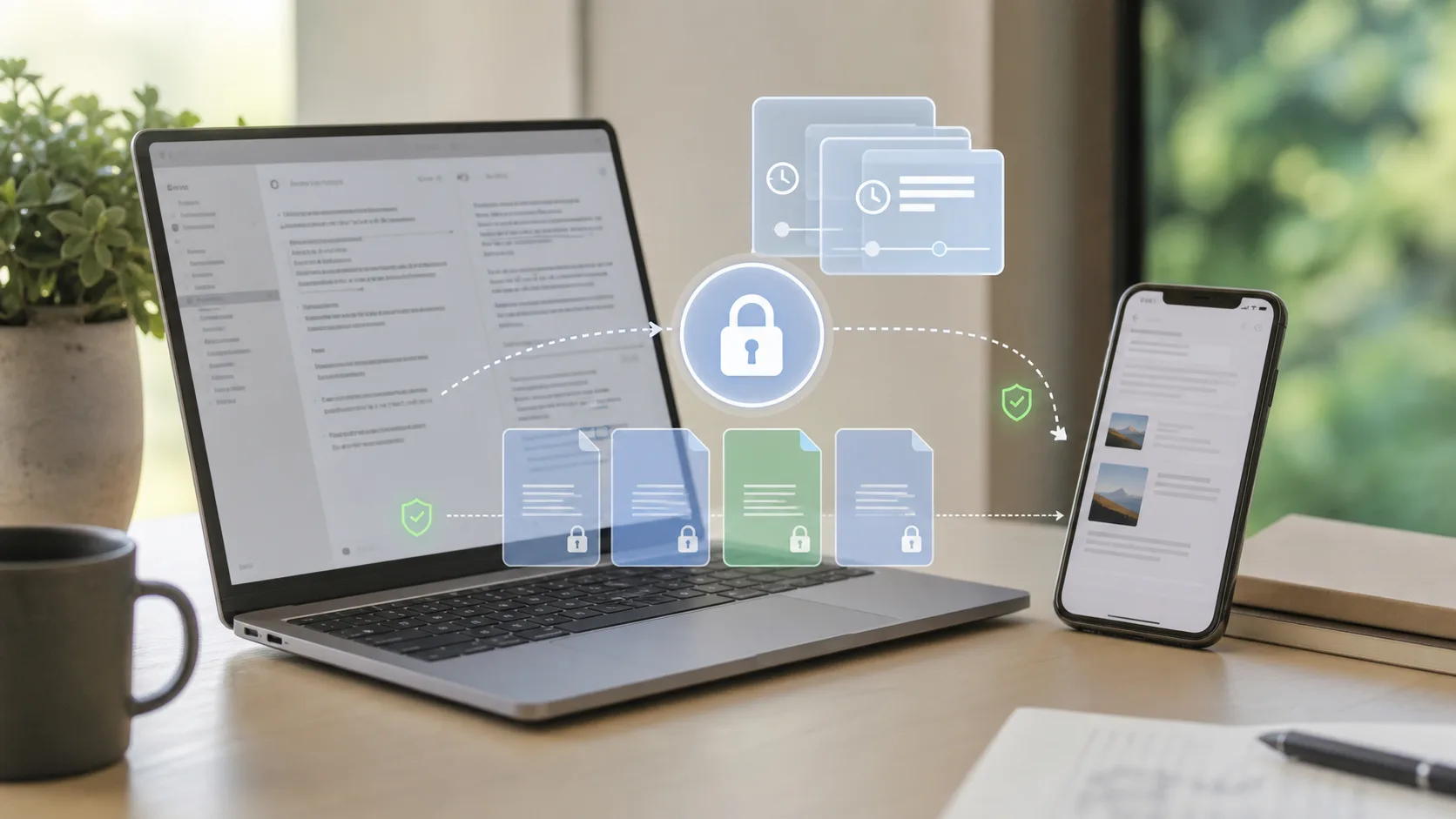
如果一個檔案在某台裝置上被刪除、清空或覆蓋,同步可能會把這個變更帶到所有裝置上。同步服務讓裝置保持一致。備份提供獨立的復原點。
如果你的 Obsidian vault 很重要,請保留單獨備份。可以是 Time Machine、複製出來的 vault 資料夾、Git 儲存庫、其他備份工具,或帶版本歷史的同步服務。
外掛和設定也需要小心。.obsidian 資料夾可能包含桌面端特定或行動端特定的行為。透過 iCloud 同步所有設定很方便,但也可能讓行動端 Obsidian 繼承為 Mac 設計的設定。
Windows 上應該把 Obsidian 和 iCloud 一起用嗎?
通常不建議。
iCloud 在所有裝置都屬於 Apple 生態時最合理。一旦 Windows 加入,風險和摩擦都會增加。
Windows 版 iCloud Drive 可能比 Apple 原生體驗更慢、更不可預測,也更容易出現 pending 狀態或重複檔案。Obsidian vault 經常變化,這讓它不適合依賴不擅長快速資料夾更新的同步工具。
如果你需要在 Windows 和 Apple 裝置之間同步 Obsidian,請優先考慮跨平台、面向 Obsidian 的同步方法:
- 官方 Obsidian Sync
- Synch
- 謹慎設定的社群外掛
- 如果你能管理裝置間同步,可以考慮 Syncthing
- 如果你想要明確版本控制並能處理衝突,可以考慮 Git
對於活躍編輯的 Obsidian vault,iCloud 不是連接 Apple 裝置和 Windows 的最佳橋樑。
Obsidian iCloud vs Obsidian Sync vs Synch
實際比較如下。
| 方案 | 適合使用者 | 優點 | 主要取捨 |
|---|---|---|---|
| iCloud Drive | 使用簡單 vault 的 Apple-only 使用者 | 簡單,通常免費 | 不是 Obsidian 專用 |
| Obsidian Sync | 想要官方整合服務的使用者 | 精緻、跨平台、端對端加密 | 付費訂閱 |
| Synch | 想要開源、端對端加密、低成本託管同步的使用者 | 面向 Obsidian、私密、免費和低價方案 | 專案較新 |
iCloud 是檔案同步層。當你的 vault 很簡單,而且所有裝置都是 Apple 裝置時,它可能已經足夠。
Obsidian Sync 是官方服務。如果你想要最成熟的整合體驗,並且可以接受價格,它通常是最容易推薦的選擇。
Synch 是開源、端對端加密的 Obsidian 同步替代方案。它適合想要託管同步,但不想依賴通用雲端硬碟,也不想支付官方服務完整價格的使用者。Synch 為小型 vault 提供免費方案,也為需要更多空間的使用者提供低成本 Starter 方案。
Obsidian iCloud 同步最佳實務
如果你決定使用 iCloud,請保持保守設定。
- 在把 vault 移入 iCloud 前先備份
- 把 vault 放在建議的 iCloud Drive Obsidian 資料夾中
- 讓 Obsidian 資料夾保持本機下載狀態
- 首次同步完成前不要在另一台裝置上編輯
- 不要同時在兩台裝置上編輯同一篇筆記
- 離線工作時要小心
- 不要在同一個 vault 上疊加多個同步工具
- 在 iCloud 之外保留獨立備份
最後一點最重要。iCloud 可以協助裝置保持同步,但不應該成為你唯一的復原策略。
FAQ
Obsidian iCloud 同步免費嗎?
如果你已有足夠的 iCloud 儲存空間,它可以免費使用。你不需要為了 iCloud Drive 同步向 Obsidian 付費。但如果 vault 和其他檔案超過 Apple 免費儲存額度,iCloud 儲存空間本身可能需要付費方案。
為什麼 Obsidian 筆記沒有同步到 iPhone?
最常見原因是 iCloud Drive 尚未完成同步、vault 不在預期的 iCloud Drive Obsidian 資料夾中、檔案尚未下載到本機,或裝置儲存空間不足。
iCloud 會導致 Obsidian 資料遺失嗎?
任何檔案同步系統都有可能在空版本、舊版本或衝突版本覆蓋你想要的版本時參與資料遺失。這就是為什麼你應該保留備份,並避免在最新變更到達之前在第二台裝置上編輯。
可以同時使用 iCloud 和 Obsidian Sync 嗎?
不要在同一個活躍 vault 上執行兩個同步系統。在同一資料夾上同時使用 iCloud Drive 和另一個 Obsidian 同步服務,可能造成衝突和令人困惑的刪除。每個 vault 選擇一個主要同步方法。
iCloud 比 Obsidian Sync 更好嗎?
如果你已經使用 Apple 儲存空間,iCloud 可能更便宜。但 Obsidian Sync 是專門為 Obsidian 建置的,並且支援更多平台。如果可靠性和跨平台行為比成本更重要,Obsidian Sync 通常是更強的選擇。
Synch 可以替代 iCloud 同步 Obsidian 嗎?
如果你想要面向 Obsidian、端對端加密的託管同步服務,Synch 可以作為 Obsidian vault 的同步層替代 iCloud。當 iCloud 讓你覺得不穩定、你使用非 Apple 裝置,或想要比官方 Obsidian Sync 更低成本的替代方案時,它尤其相關。
總結
Obsidian iCloud 同步是 Apple-only 使用者處理簡單 vault 的好起點。它簡單、熟悉,而且通常免費。
但它並不適合每一個 vault。
如果你的筆記很重要、你經常跨裝置編輯、設定中包含 Windows,或者你想要更清楚的復原行為,請考慮面向 Obsidian 的同步工具。想要最成熟的第一方選擇,可以使用官方 Obsidian Sync。想要低成本、開源、端對端加密的 Obsidian 同步替代方案,可以選擇 Synch。