2026 年值得考慮的 Obsidian Sync 替代方案
Obsidian 採用本機優先設計。你的筆記會以普通 Markdown 檔案的形式保存在自己的裝置上,這讓你比使用多數筆記應用程式時擁有更多控制權。
但這種控制權也代表,同步方式沒有單一明顯的答案。
你可以使用官方 Obsidian Sync 服務。你也可以把 vault 放進 iCloud、Dropbox、Google Drive 或 OneDrive。你可以使用 Remotely Save 或 Self-hosted LiveSync 這類社群外掛,也可以使用 Syncthing、Git,或像 Synch 這樣較新的開源方案。
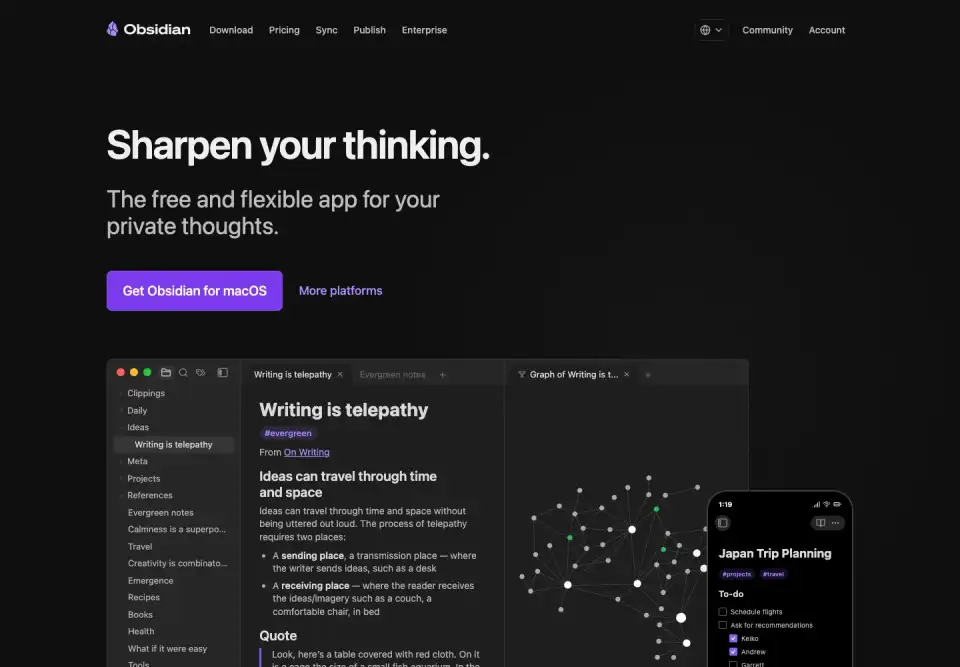
這些方案都能在裝置間移動筆記,但它們的取捨並不相同。
真正的問題不是「哪個同步工具最好?」
而是:
你想要怎樣的隱私、可靠性、成本與設定負擔?
Obsidian Sync 與檔案同步為什麼不同
Obsidian vault 不只是一個文字檔案資料夾。
一個 vault 可能包含 Markdown 筆記、圖片、PDF、canvas 檔案、外掛設定、主題、程式碼片段、書籤與隱藏設定檔。多個裝置上可能會快速發生變更。你在筆電上編輯的筆記,可能和手機上的修改衝突。某台裝置離線時,另一台裝置上的外掛可能更新了設定檔。大型附件還在上傳時,小型 Markdown 筆記可能已經改了兩次。
這就是同步 Obsidian vault 與單純複製檔案不同的原因。
好的 Obsidian 同步方案應該協助你:
- 讓多裝置間的變更保持一致
- 安全處理衝突
- 在行動裝置上良好運作
- 在私密筆記到達伺服器前保護它們
- 保留足夠歷史,以便從錯誤中復原
- 避免意外資料遺失
- 在出問題時仍然容易理解
對許多使用者來說,最好的同步工具就是讓這些問題消失的工具。對另一些使用者來說,最好的工具則是能給他們最多控制權的工具。
Obsidian Sync
Obsidian Sync 是官方方案。它深度整合在 Obsidian 中,跨平台運作,支援端對端加密,並包含版本歷史。
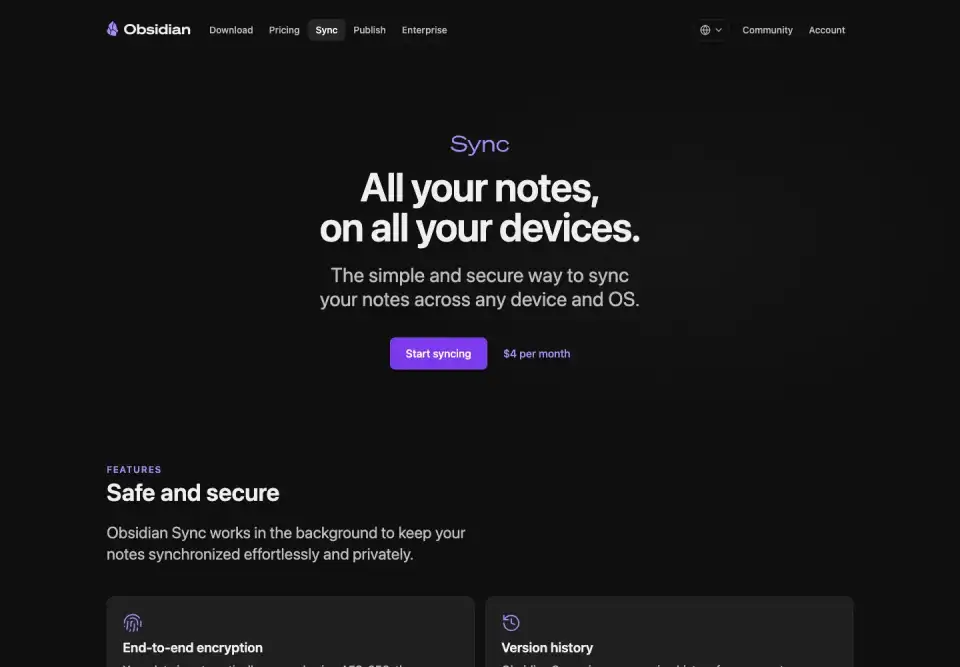
如果你想要最少摩擦,這通常是最容易推薦的選擇。它由 Obsidian 團隊建置,和應用程式自然配合,也避免了大量手動設定。
取捨在於它是付費託管服務。Obsidian Sync 月付為每月 5 美元,年付折算為每月 4 美元起。對於明確想要開源同步堆疊、自行託管,或更低成本託管同步的使用者來說,它也未必合適。
適合:想要最順暢官方體驗的使用者。
iCloud、Dropbox、Google Drive 與 OneDrive
通用雲端硬碟很有吸引力,因為許多人已經在使用它們。把 vault 放進同步資料夾,在另一台裝置安裝 Obsidian,基本就完成了。
對於簡單配置來說,這可以運作得不錯。尤其是你主要在一台桌面裝置上編輯,只是偶爾在其他地方閱讀時。
問題在於,這些服務並不是專門為 Obsidian vault 的行為設計的。它們可能以不同時間同步檔案,難以處理快速變更,在行動裝置上表現不同,或產生重複檔案和衝突檔案。有些行動平台上的背景檔案同步也更難預測。
適合:簡單 vault、低頻率編輯,以及已經信任自己雲端儲存服務供應商的使用者。
Remotely Save
Remotely Save 是受歡迎的社群外掛,可以透過 S3 相容服務、WebDAV、Dropbox、OneDrive、Google Drive、Box、pCloud 等儲存服務同步 Obsidian vault。
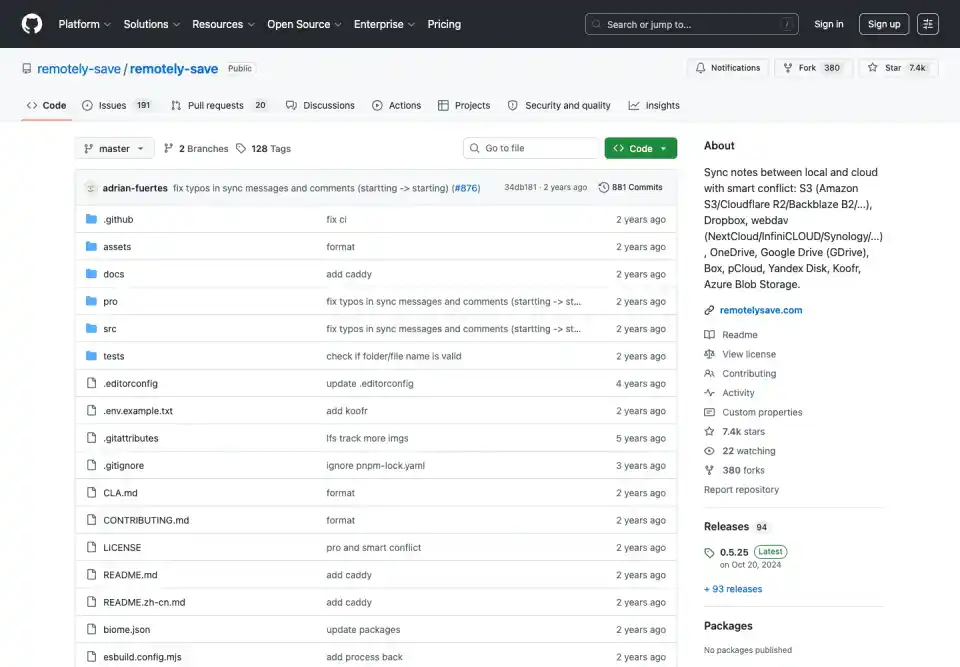
它的優勢是彈性。你可以選擇自己的儲存後端,而不是依賴單一同步供應商。它也支援 Obsidian mobile,並提供加密選項。
取捨是,你仍然需要自己選擇和設定遠端儲存。衝突處理和進階行為也可能取決於具體配置與功能層級。
適合:想要 Obsidian 感知型同步,同時自行選擇雲端儲存的使用者。
Self-hosted LiveSync
Self-hosted LiveSync 是 Obsidian 社群同步方案中最強大的選擇之一。它可以使用 CouchDB,也可以使用 S3、R2、MinIO 等物件儲存後端,支援端對端加密,並為接近即時同步而設計。
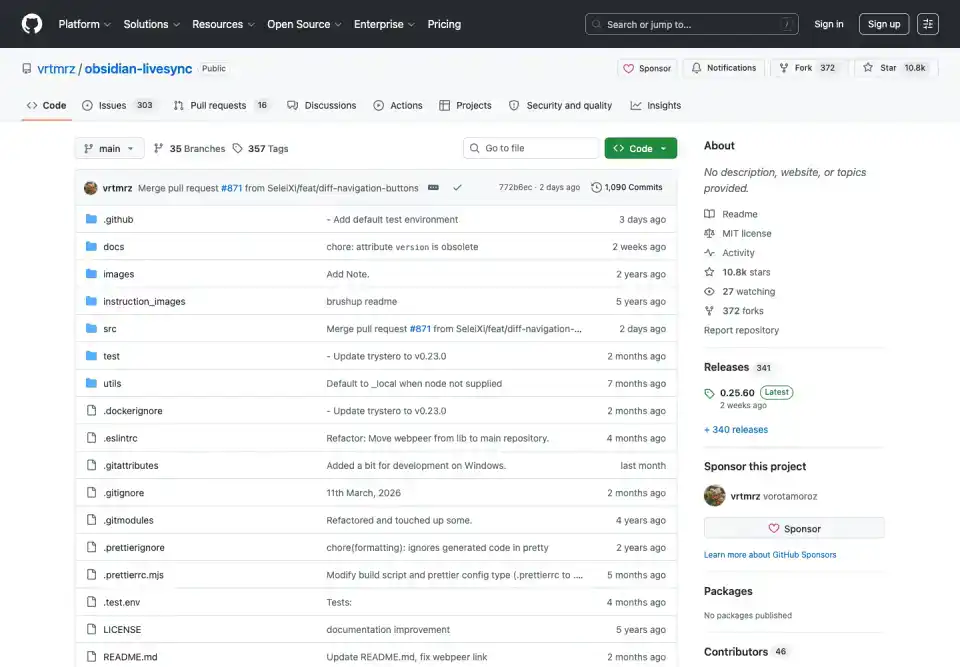
對於想要自行託管、強控制權,以及比基礎檔案同步更進階同步行為的使用者,它特別有吸引力。
取捨是複雜度。執行和維護後端也是方案的一部分。對技術使用者來說,這可能可以接受,甚至正是想要的。對只想要私密同步、不想維運基礎設施的使用者來說,它可能太重。
適合:想要自行託管、高能力 Obsidian 同步的技術使用者。
Syncthing
Syncthing 是開源的點對點檔案同步工具。它不依賴中央雲端儲存供應商,很適合想要裝置到裝置同步的人。
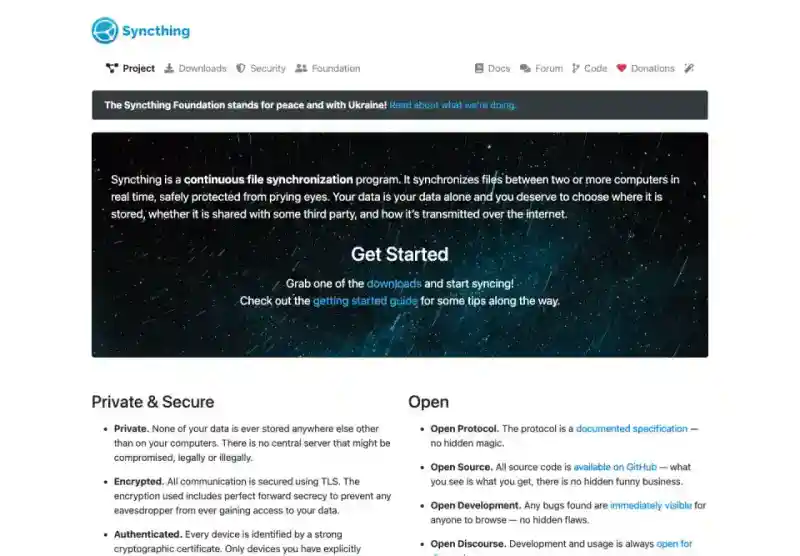
不過它並不是 Obsidian 專用。它同步的是檔案,而不是 vault 的意圖。這表示衝突處理、行動裝置行為、持續可用性和復原流程,都需要你自己理解和管理。
適合:想要開源點對點檔案同步,並且願意管理裝置的使用者。
Git
Git 非常適合版本歷史、差異查看、分支與文字型工作流程。許多開發者已經把它用於 Obsidian vault。
但對多數筆記工作流程來說,Git 並不是自然的自動同步方案。合併衝突、commit、pull、push、認證與行動端支援都會帶來摩擦。它很強大,但要求使用者像開發者一樣思考。
適合:想要明確歷史與控制權的開發者和技術寫作者。
Synch
Synch 是面向 Obsidian 的開源、端對端加密同步專案。
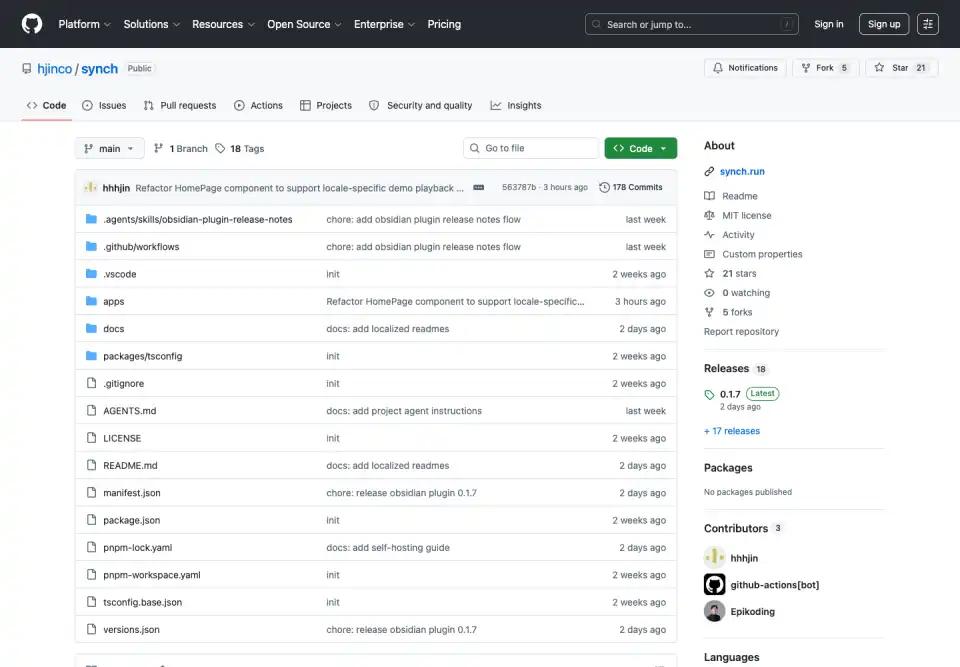
它面向那些想要接近託管同步體驗,同時希望價格更低、技術堆疊更容易檢查的使用者。Synch 有免費方案,因此可以不付費開始同步。需要更多空間時,Starter 方案為每月 1 美元,而 Obsidian Sync 的月付方案為每月 5 美元。
這種價格差異對個人使用者、學生、興趣使用者,以及喜歡 Obsidian 但不想為了同步一個小 vault 再增加每月 5 美元訂閱的人很重要。
Synch 目前的託管方案有意保持輕量。免費方案包含 1 個同步 vault、30 MB 儲存空間、3 MB 最大檔案大小和 1 天版本歷史。Starter 方案包含 1 個同步 vault、1 GB 儲存空間、5 MB 最大檔案大小和 1 個月版本歷史。
取捨是成熟度。Obsidian Sync 是官方、精緻、經過驗證的選擇。Synch 較新、開源,面向那些足夠重視成本、透明度和隱私,願意選擇年輕替代方案的使用者。
適合:想要免費或低成本、開源、端對端加密 Obsidian Sync 替代方案的使用者。
快速比較
| 選項 | 最適合 | 主要優勢 | 主要取捨 |
|---|---|---|---|
| Obsidian Sync | 多數使用者 | 官方、精緻、整合度高 | 月付每月 5 美元起的付費託管服務 |
| 雲端硬碟 | 簡單配置 | 已安裝時很方便 | 不感知 Obsidian |
| Remotely Save | 自備儲存 | 多種儲存後端 | 設定和衝突行為隨配置變化 |
| Self-hosted LiveSync | 技術型自行託管使用者 | 強大的即時同步 | 後端維運 |
| Syncthing | 點對點同步 | 開源裝置同步 | 非 Obsidian 專用 |
| Git | 開發者工作流程 | 歷史和差異 | 手動衝突流程 |
| Synch | 注重成本與隱私的使用者 | 免費方案、每月 1 美元 Starter、開源、E2EE | 專案較新 |
如何選擇
如果你想要最成熟的官方方案,請使用 Obsidian Sync。
如果你已經使用雲端硬碟,而且 vault 很簡單,iCloud、Dropbox、Google Drive 或 OneDrive 可能已經足夠。
如果你想自行選擇儲存服務供應商,可以看看 Remotely Save。
如果你想要嚴肅的自行託管配置,並且習慣運行基礎設施,Self-hosted LiveSync 是很強的選擇之一。
如果你想要點對點檔案同步,Syncthing 值得考慮。
如果你想要明確的版本控制,並且熟悉 Git 工作流程,Git 也可以很好地運作。
如果你想要免費或便宜得多的託管方案,同時擁有開源程式碼和端對端加密,Synch 就是為這個空間建置的。
結論
Obsidian 讓你擁有自己的筆記。你的同步選擇也應該保護這種所有權,而不是悄悄把它拿走。
最好的同步設定不只是移動檔案最快的那個。它應該符合你的隱私期待、設定容忍度、復原需求、預算,以及你每天實際使用 Obsidian 的方式。