在 Cloudflare 上自行託管 Synch
在 Cloudflare 上建立你自己的 Synch 伺服器,並連接到 Obsidian 外掛。
這篇指南會帶你在 Cloudflare 免費帳號中建立自己的 Synch 伺服器,然後把伺服器位址填入 Obsidian 外掛。點擊下面的按鈕後,Cloudflare 會自動準備大部分設定。
部署前先確認
你可以使用 Cloudflare 免費帳號開始。不過,如果這是新建立的 Cloudflare 帳號,需要先啟用 R2。請在 Cloudflare 控制台打開 R2 Object Storage,登記付款卡,然後啟用 R2。如果跳過這一步,部署過程中可能會失敗。
部署 API
- 點擊 Deploy to Cloudflare。
- 登入 Cloudflare,並選擇要使用的帳號。
- 按照提示把 GitHub 帳號連接到 Cloudflare。
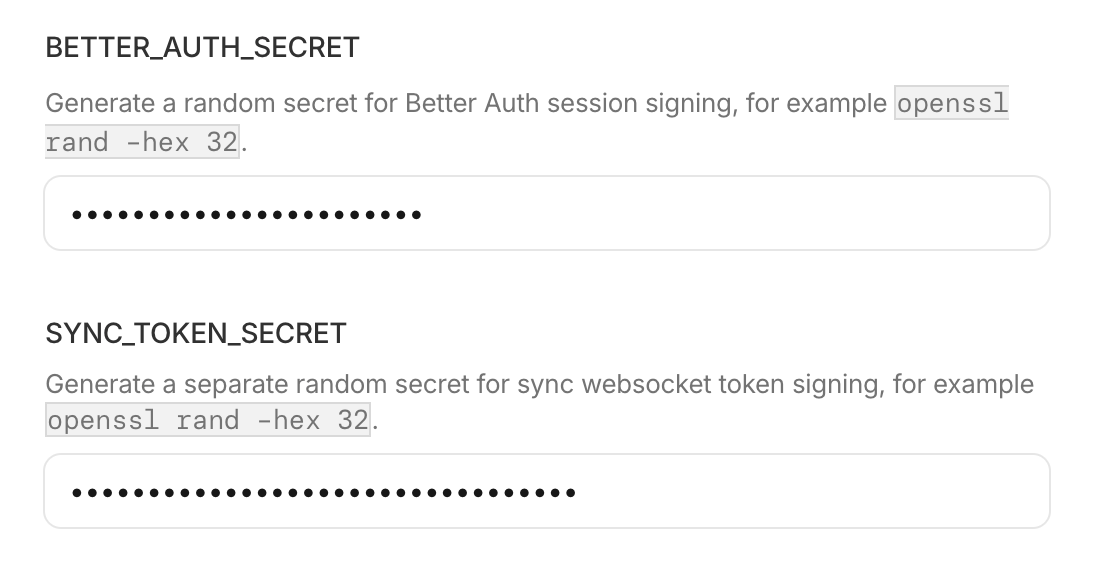
- 到達 secret 輸入頁面後,填寫下面三個值。
AUTH_ALLOWED_EMAILS- 以逗號分隔可建立帳戶的電子郵件地址,例如you@example.com,family@example.comBETTER_AUTH_SECRETSYNC_TOKEN_SECRET
建立 Secret 值
點擊按鈕,然後把每個值貼到 Cloudflare 中同名的輸入欄。
- 點擊 Deploy 開始部署,並等待部署完成。
連接 Obsidian
部署完成後,在 Cloudflare Worker 的 Settings 分頁複製 Synch 伺服器位址。位址通常類似下面這樣。
https://your-synch-api.your-account.workers.dev
- 打開 Obsidian。
- 進入 Settings。
- 打開 Synch 設定。
- 在 Self-hosted server 中貼上剛才複製的 Synch 伺服器位址。位址末尾不要加
/。 - 點擊 Save。
- 之後像平常一樣繼續登入和設定 vault。
更新你的伺服器
只有在日後想輕鬆更新伺服器時,才需要啟用下方設定。只需設定一次。
伺服器更新設定(選用)
啟用伺服器更新
貼上部署儲存庫 URL,然後點擊下方按鈕。
請輸入有效的 github.com 儲存庫 URL。
- 使用上方的啟用工具,在 GitHub 提交預填的工作流程。
- 進入儲存庫的 Actions 分頁。
- 每次需要更新時執行 Update Synch server 工作流程。
Cloudflare 會自動重新建置並部署你的伺服器。你的 secret 和資料不會受到影響,但你自己提交的修改(wrangler.jsonc 和工作流程檔案除外)會被覆蓋。如果執行摘要中列出了 Manual attention needed 事項,請按照說明處理。