Windows 电脑和 iPhone 怎么同步 Obsidian?
想在 Windows 电脑上写 Obsidian 笔记,出门后接着用 iPhone 查看或修改?关键是选一种两台设备上的 Obsidian 都能使用的同步方式。想省心,可以用官方的 Obsidian Sync;想用端到端加密的社区插件,可以考虑 Synch。其他插件和 Git 也能做到,只是需要自己多花些时间设置。
你可能会想到把 vault 放进 Windows 上的 iCloud Drive,然后直接在 iPhone 打开。但 Obsidian 在官方同步指南中提醒:Windows 版 iCloud Drive 可能让文件重复或损坏。如果只在 Mac、iPhone 等 Apple 设备之间同步,iCloud 更合适。
下面先比较可用的方法,再一步步处理已有 vault,最后确认首次同步有没有真正完成。
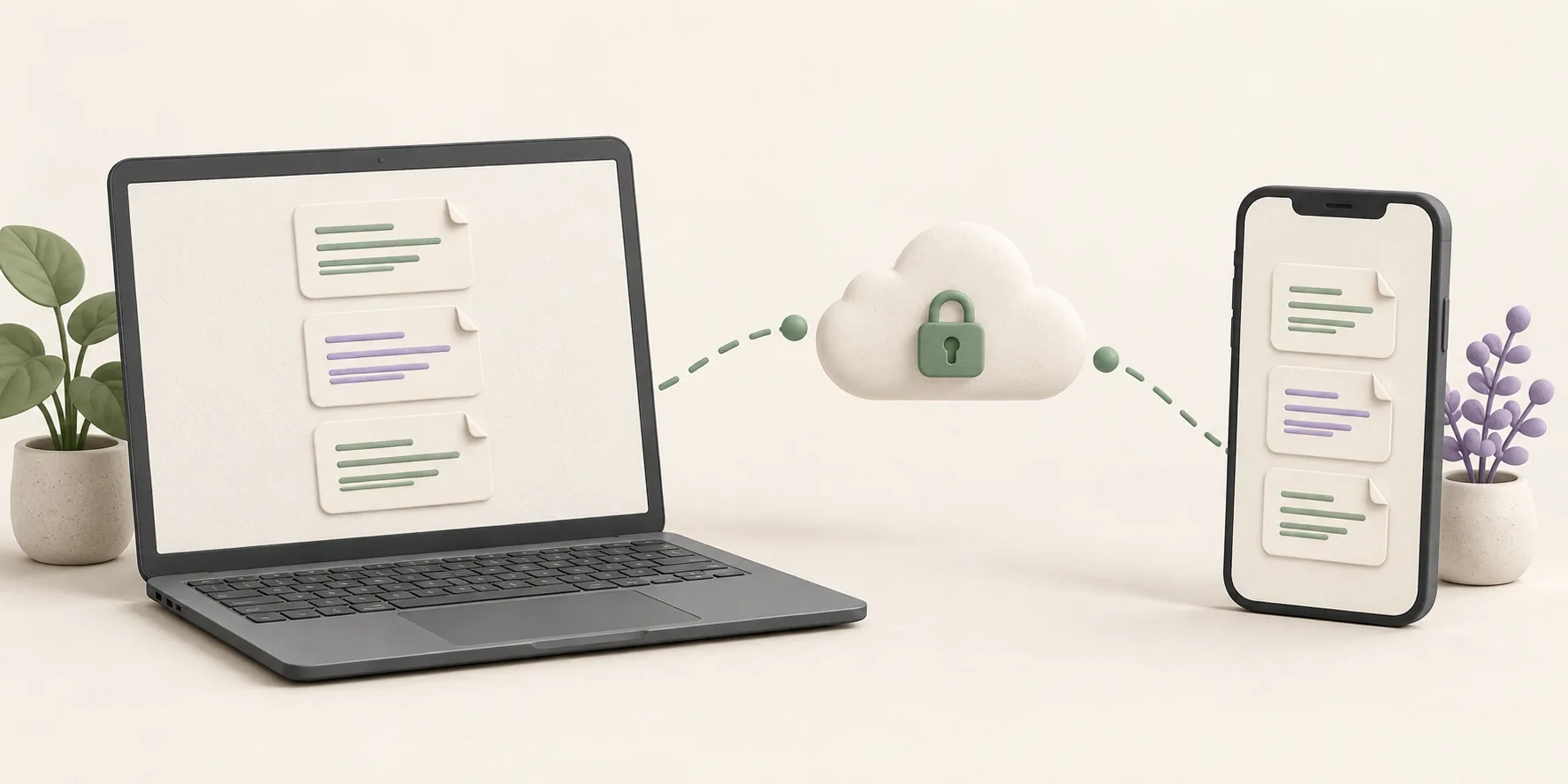
应该选择哪种方法?
| 方法 | 适合的情况 | 需要了解 |
|---|---|---|
| Obsidian Sync | 想用官方功能,尽快连上两台设备 | 需要付费订阅;创建远程 vault 时可选择端到端加密 |
| Synch | 想找有小型 vault 免费方案的加密同步服务 | 两台设备的 Obsidian 都要安装 Synchrun 社区插件 |
| Remotely Save | 已在使用受支持的存储服务,并愿意自行配置 | 设置和运行情况取决于存储服务及插件配置 |
| Git 与 iOS Git 应用 | 熟悉 Git,想手动管理版本 | 需要自行拉取、提交、推送和解决冲突 |
如果你经常在 Windows 电脑和 iPhone 之间切换,建议先看 Obsidian Sync 和 Synch。它们都通过远程 vault 连接两端的本地 vault,不用想办法在 iPhone 上把 Windows 的云盘文件夹硬当作 Obsidian vault 来打开。
Google Drive 和 OneDrive 在 Windows 上管理文件很方便,但都没有在 iOS 上提供简单、受官方支持的 Obsidian vault 文件夹访问方式。Syncthing 在 iOS 上也需要额外工具。决定采用这些方案前,请查看 Obsidian 的平台说明。
连接设备前,先保护 vault
先找出最新的笔记在哪台设备上。 如果两边都编辑过,在连接新的远程 vault 之前,要对照最近的笔记和附件。Windows 上查看文件更方便,但最新内容不一定都在那里。
确认好最新内容后,按这个顺序操作:
- 等待原有同步服务完成尚未结束的下载。
- 另外复制一份完整的 vault,包括附件和
.obsidian文件夹。把备份放在 iCloud、OneDrive 和新同步服务管理的文件夹之外。 - 打开备份,检查几篇近期笔记和附件是否存在。
- 设置新方法期间不要修改备份。
同步不能代替备份。一台设备误删了笔记,删除操作也可能同步到另一台。即使你已经使用同步服务,Obsidian 仍建议单独备份。
如果目前在 Windows 上通过 iCloud 同步 vault
备份好之后,在 Windows 上把 vault 复制到 iCloud Drive 以外的本地文件夹,再用 Obsidian 打开这份新副本。用它来开始新的同步。iPhone 这边也新建一个本地 vault,不要直接给原来走 iCloud 的 vault 再接上一套同步服务。
在确认新方案可用前,可以保留旧 iCloud 副本供查阅。但不要继续编辑两份副本,否则笔记会形成互不相同的版本。Obsidian 明确提醒用户不要在同一个 vault 上混用同步服务。
如果 iPhone 上有 Windows 中没有的新内容,请在首次上传前把它们补进新副本。同一篇笔记在两台设备上内容不同时,先对照内容,再决定保留哪些修改。
方法一:设置 Obsidian Sync
Obsidian Sync 内置于 Obsidian,支持 Windows 和 iOS。你需要 Obsidian 账户和 Sync 订阅。
在 Windows 上:
- 打开完整的本地工作 vault。如果它仍在 iCloud Drive 中,先切换到上文提到的独立本地副本。
- 在 Settings → General → Account 中登录,并启用 Sync 核心插件。
- 打开 Settings → Sync,创建远程 vault。如果需要端到端加密,请设置加密密码。它不同于账户密码,应妥善保存。
- 检查选择性同步和 vault 配置同步设置,然后开始同步。等待 Obsidian 显示 Fully Synced。
在 iPhone 上:
- 打开 Obsidian 的 vault 切换界面,选择 Setup Obsidian Sync。从刚上传的远程 vault 创建新的本地 vault。
- 登录并选择远程 vault;如有提示,输入加密密码。
- 检查 iPhone 上的同步设置,等待首次下载结束后再开始编辑。
Obsidian 的设置指南提供当前界面的操作步骤、状态标识和设置同步选项。在 iPhone 上使用新的本地 vault,可以避免将新上传的数据与旧 iCloud 副本合并。
方法二:设置 Synch
Synch 通过桌面版和移动版 Obsidian 上的 Synchrun 社区插件运行。vault 数据会在设备上加密后再上传。它提供托管方案,其中包括适合小型 vault 的免费方案。如果 vault 包含大附件,请查看当前套餐的限制。
在 Windows 上:
- 打开位于其他同步服务管理文件夹之外、内容完整的本地工作 vault。
- 在 Settings → Community plugins 中搜索 Synchrun,安装并启用。
- 打开插件设置,登录后选择 Create vault。
- 设置并妥善保存 vault 密码。保持 Obsidian 打开,等待首次上传完成。
在 iPhone 上:
- 在 Obsidian 中新建一个空的本地 vault。不要用原来受 iCloud 管理的副本进行这次连接。
- 从社区插件中安装并启用 Synchrun,使用同一个账户登录。
- 选择 Connect vault,选中远程 vault,并输入 vault 密码。
- 保持 Obsidian 打开,直到首次下载完成。开始新编辑前,检查近期笔记和附件。
Synch 项目说明列出了当前的插件安装步骤。vault 密码用于在其他设备上解锁加密数据,请妥善保存。更多信息可阅读 Synch 如何加密和解锁 vault。
第一次同步,两个方向都要试
登录成功不等于文件都已同步好。用几篇笔记实际试一下:
- 在 iPhone 上打开两篇原本位于 Windows 的近期笔记和一个附件。
- 在 Windows 上新建一篇简短测试笔记。等待同步结束,确认它出现在 iPhone 上。
- 在 iPhone 上新建另一篇测试笔记。保持 Obsidian 打开直到同步完成,确认它出现在 Windows 上。
- 比较两篇测试笔记的内容,而不只是文件名。
- 查找重复文件或冲突文件;如果发现,先检查内容再删除。
如果同步 .obsidian 文件夹,请检查所需插件和设置能否在 iPhone 上正常使用。桌面端与移动端可能需要不同布局或插件行为。等笔记和附件稳定同步后,再决定共享哪些设置也不迟。
还可以考虑哪些方法?
Remotely Save 可以把两台设备上的 Obsidian 连接到选定的存储服务。它让你更自由地选择存储位置,但需要自行检查存储服务的兼容性、加密设置和冲突处理方式。我们的 Remotely Save 指南介绍了这些取舍。
如果你已经熟悉拉取和推送更改,Git 也是一种选择。iPhone 上需要 Working Copy 等 Git 应用和额外的手动步骤。它适合有意识地管理版本,但不太适合随手记录手机笔记。可以参考我们的 Obsidian Git 指南。
不要让两套同步工具同时管理同一个 vault。 单独放一份备份没有问题,但两个服务同时改动工作文件夹,很容易产生冲突。如果笔记重复或看起来不见了,先别继续编辑。检查两台设备上的文件和备份,再参考我们的同步冲突指南。
Windows 与 iPhone 同步常见问题
可以免费在 Windows 和 iPhone 之间同步 Obsidian 吗?
可以,取决于 vault 大小以及你愿意承担多少设置工作。Synch 为小型 vault 提供免费方案。社区插件或 Git 也可能使用你已有的服务,但存储空间或应用功能可能另有限制。Obsidian Sync 是付费服务。迁移大型 vault 前请确认当前方案的限制。
可以用 iCloud 在 Windows 和 iPhone 之间同步 Obsidian 吗?
你或许可以在 Windows 上打开 iCloud Drive 文件夹,但 Obsidian 警告 Windows 版 iCloud Drive 可能造成文件重复或损坏。对于需要在两台设备上编辑的 vault,请采用能够连接 Windows 与 iOS 的方法,并保留独立备份。
为什么 iPhone 上的笔记没有出现在 Windows 上?
先确认两台设备连接的是同一个远程 vault,而且首次同步已经结束。在 iPhone 上,Obsidian 要保持打开,直到更改上传完成。如果那篇笔记只在旧 iCloud vault 里,新建的 vault 不会自动把它带过来。处理旧副本前,先找到并复制这篇笔记。
应该同步 .obsidian 文件夹吗?
其中保存插件、主题和工作区等配置。同步部分设置能让两台设备的环境更一致,但桌面设置不一定适合手机。先确认笔记和附件正确同步,再选择两台设备都需要的配置文件。
从哪里开始比较好?
如果现在才开始设置,想用官方功能可以选 Obsidian Sync;想通过社区插件使用端到端加密服务,可以考虑 Synch。先确认 vault 里的文件齐全,另外留一份备份。让 iPhone 连接新的本地 vault,亲自试过双向同步后,再把它作为日常使用的 vault。