Obsidian Remotely Save:设置、优缺点和替代方案
如果你想在不购买官方 Sync 的情况下同步 Obsidian,Remotely Save 通常会很快出现在候选列表里。
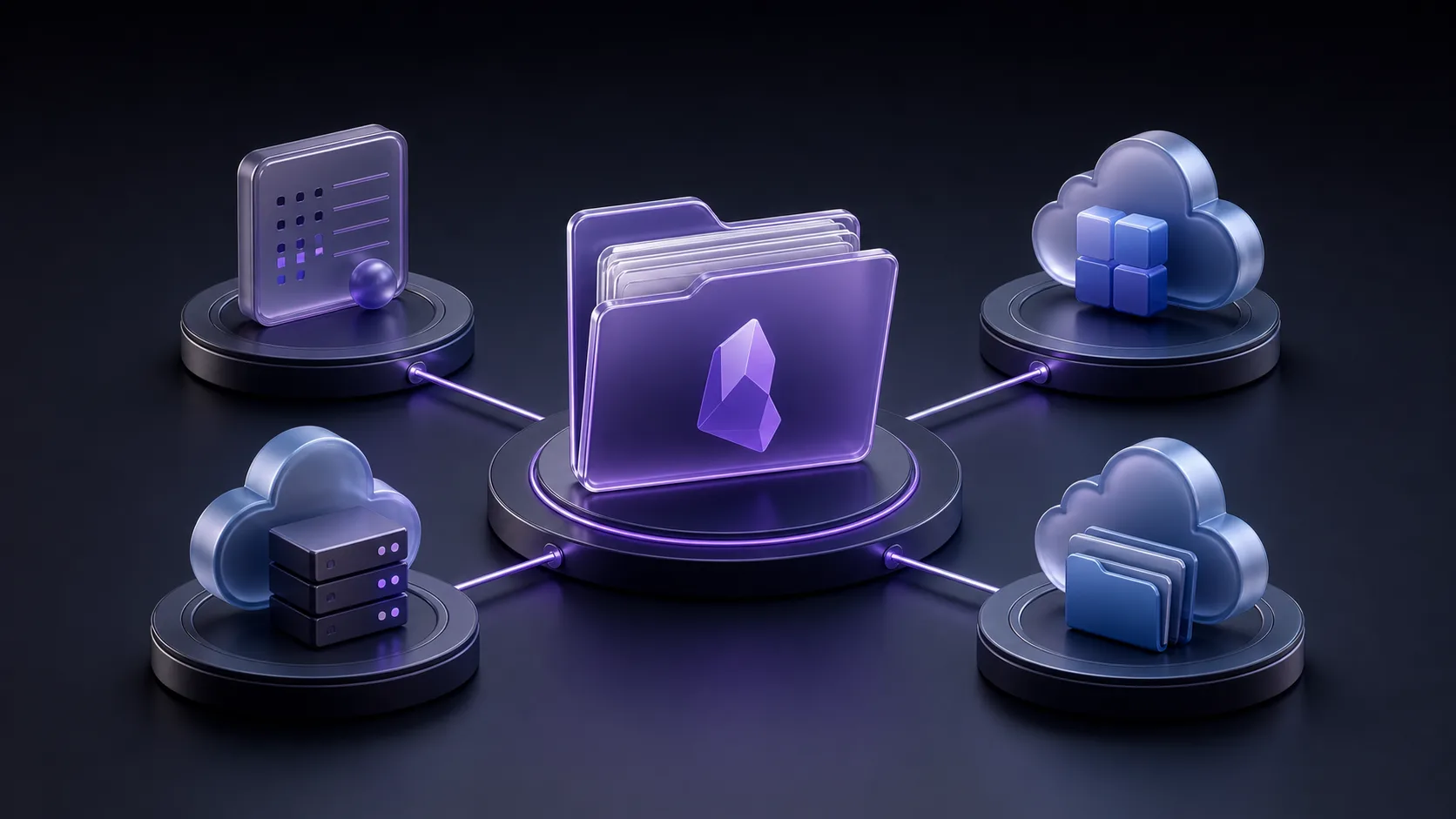
它受欢迎的原因很直接:你不必被绑定到某一个同步服务,而是可以把 Obsidian vault 接到自己选择的存储上。它支持 S3 兼容存储、WebDAV、Dropbox、OneDrive、Google Drive、Box、pCloud、Koofr、Azure Blob Storage 等后端,其中部分能力取决于功能版本。
它的核心价值是自由。
但自由也意味着你要自己承担设置和维护的责任。
如果你已经知道要把 vault 数据放在哪里,并且愿意仔细配置同步选项,Remotely Save 可能很适合你。如果你真正想要的是一个面向 Obsidian 的简单同步服务,其他工具可能会更省心。
这篇文章会说明 Remotely Save 的工作方式、适合什么人、需要注意什么,以及什么时候 Synch 这样的替代方案会更自然。
Remotely Save 是什么?
Remotely Save 是一个非官方 Obsidian 社区插件,用来在本地 vault 和远程云存储之间同步笔记。
它不是 Obsidian 官方的 Sync 服务。它作为插件运行在 Obsidian 里,并使用你选择的存储提供商作为远程同步位置。
基本模型可以这样理解:
设备 A 上的 Obsidian vault
        |
Remotely Save 插件
        |
你选择的远程存储
        |
Remotely Save 插件
        |
设备 B 上的 Obsidian vault
远程存储充当设备之间的中转站。根据你的配置,它可能是 S3 兼容 bucket、WebDAV 服务器、Dropbox、OneDrive、Google Drive,或其他受支持服务。
为什么有人选择 Remotely Save
主要原因是控制权。
使用官方 Obsidian Sync 时,同步服务由 Obsidian 提供。使用 Remotely Save 时,你可以自带存储。对于已经有可信云账号、希望数据保存在特定位置、或者不想依赖单一托管同步产品的用户,这很有吸引力。
它尤其适合这些情况:
- 你想通过已经信任的存储来同步 Obsidian
- 你想使用 Cloudflare R2、Backblaze B2、MinIO、Amazon S3 等 S3 兼容存储
- 你想使用自建服务器、Synology、Nextcloud 或其他 WebDAV 环境
- 你更喜欢 Obsidian 插件流程,而不是单独的桌面同步工具
- 你希望移动端和桌面端通过同一个插件同步
- 你愿意在真正同步重要 vault 前仔细阅读设置并测试
对技术用户来说,这种灵活性可能比最简单的安装流程更重要。
支持的存储后端
Remotely Save 支持多种存储后端。具体列表会随插件版本和功能版本变化,但项目文档列出了以下选择。
| 存储后端 | 为什么选择它 | 主要取舍 |
|---|---|---|
| S3 兼容存储 | 灵活、价格可控,可用于 R2、B2、MinIO、S3 等服务 | 需要理解 bucket、密钥、endpoint 和费用 |
| WebDAV | 适合自建服务、NAS、Nextcloud 等环境 | 稳定性很依赖 WebDAV 服务器质量 |
| Dropbox | 熟悉的通用云盘 | 依赖的是通用云盘,不是 Obsidian 专用同步 |
| OneDrive | 对 Microsoft 个人账号用户方便 | 免费版使用 App Folder;个人 OneDrive 全盘访问是 PRO 功能,Business 账号不是文档中的主要目标 |
| Google Drive | 很多人已经在用 | Google Drive 支持是 PRO connect 功能 |
| Box、pCloud、Koofr、Azure Blob 等 | 已经使用这些服务时很方便 | 这些列出的提供商属于 PRO connect 功能 |
这正是 Remotely Save 和许多 Obsidian 同步替代方案的主要区别。它不只是一个同步服务,更像是 Obsidian 和多种远程存储之间的桥。
这座桥很有用,但桥另一端的存储系统如何工作,你也需要理解。
基本设置流程
不同提供商的细节不同,但大多数 Remotely Save 配置大致是这样:
- 先在同步目标之外备份 Obsidian vault。
- 从 Obsidian 社区插件浏览器安装 Remotely Save。
- 在插件设置里选择远程服务。
- 输入凭据、endpoint、bucket、文件夹或授权信息。
- 决定是否启用加密。
- 决定是否跳过大文件或排除某些路径。
- 执行第一次同步。
- 在其他设备上安装并配置插件。
- 在多设备编辑前,确认同一个 vault 能正确显示。
第一步最重要。任何同步工具都可能快速传播错误。把真实 vault 接入新同步系统前,应该先在插件无法触及的位置保留一份完整副本。
Remotely Save 的加密
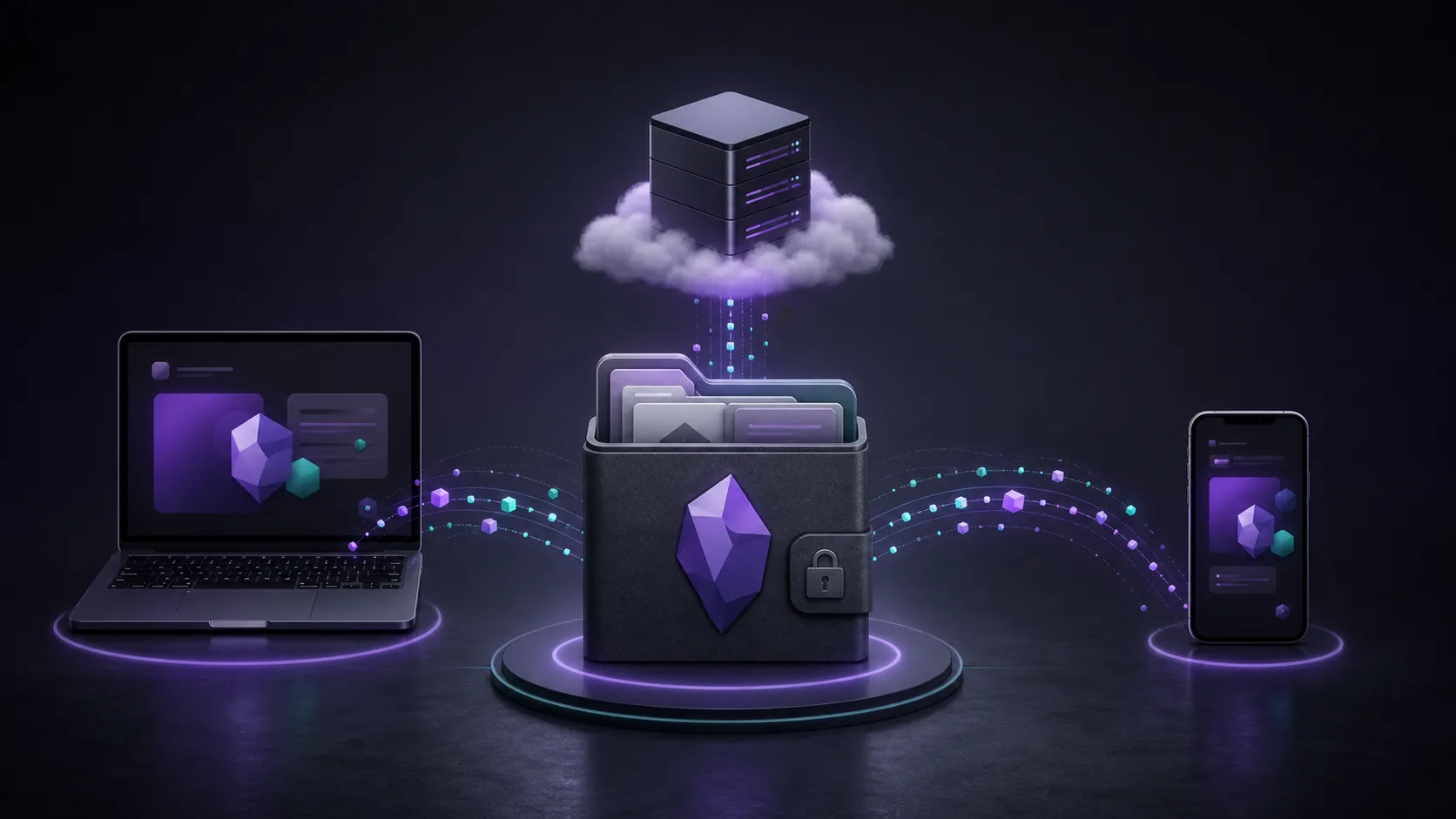
Remotely Save 支持基于密码的端到端加密。如果你设置了加密密码,文件会在发送到远程存储前被加密。
如果你要把私人笔记放到通用云盘或对象存储里,这是一个重要功能。
但仍然有一些细节需要注意:
- 每台设备上的加密设置都必须正确一致。
- 如果忘记加密密码,可能无法从远程存储恢复已同步数据。
- 某些元数据的处理方式可能不同于专门设计的加密同步服务。
- 插件设置文件可能包含敏感信息,不应该分享或提交到 Git。
加密不是一个随手勾选的选项。它会改变恢复模型。真正依赖它之前,先用小 vault 测试,并确认另一台设备可以正确解密。
冲突处理
Obsidian 同步里的冲突处理,比普通文件上传重要得多。
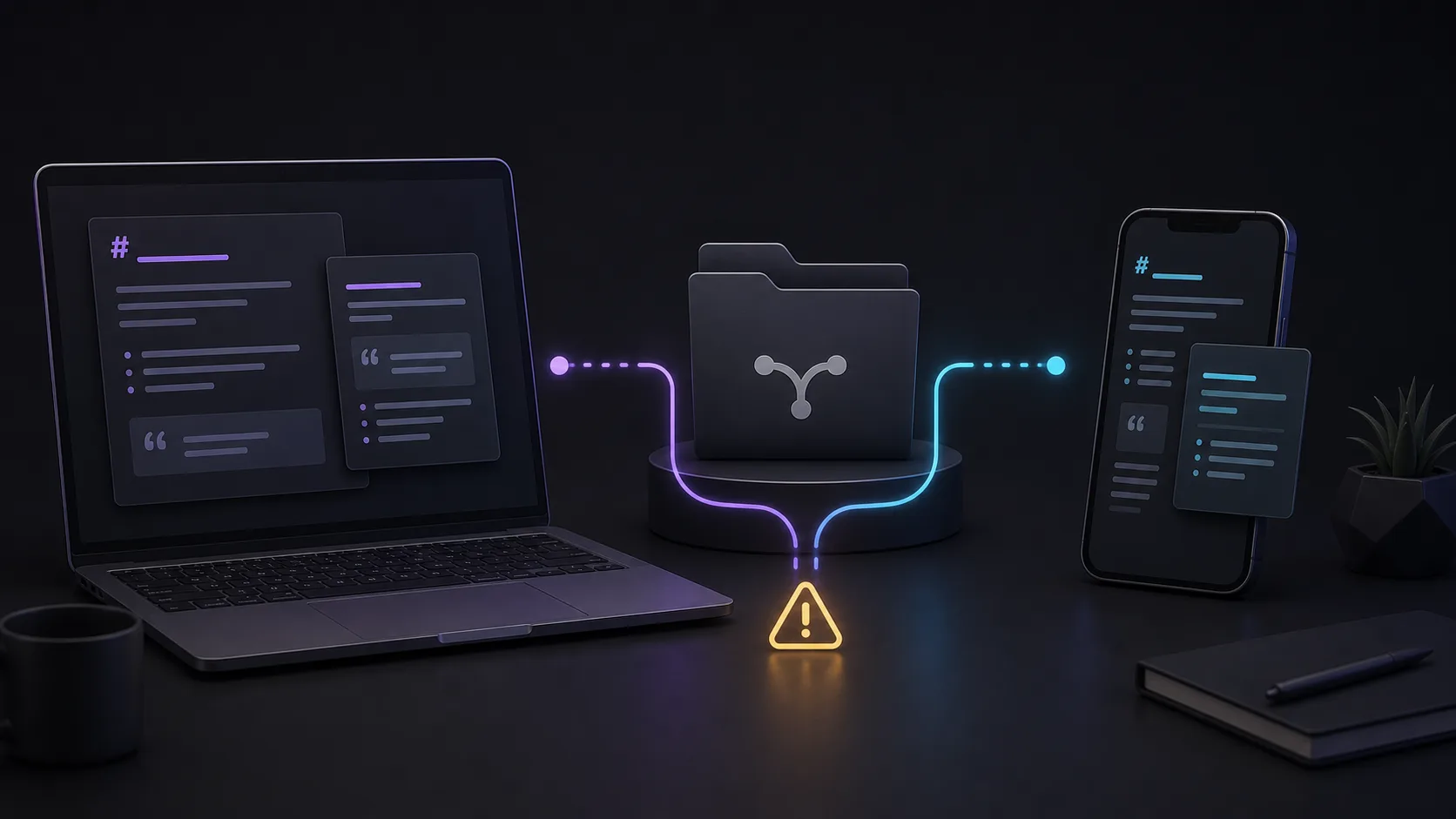
Obsidian vault 会产生很多细小变化。你可能在电脑上修改一个 Markdown 笔记,同时又在手机上改了同一篇。某个插件可能在另一台设备上更新设置文件。一个大附件还在上传时,另一台设备已经开始编辑相关内容。如果两台设备在看到彼此最新状态前都修改了相关文件,同步工具就必须决定如何处理。
Remotely Save 提供基础冲突检测和处理,更高级的 Smart Conflict 行为由 PRO merge 功能提供。它能帮忙,但不能替代良好的同步习惯。
最好避免:
- 在两台设备上大量编辑同一篇笔记后才同步
- 在同一个 active vault 上同时运行多个同步系统
- 把云端后端当作完整备份
- 不理解移动端和桌面端差异就同步插件设置
- 把冲突副本当作无关紧要的小问题
重要 vault 必须有独立备份。同步让设备保持一致。备份是在错误状态被同步出去后可以回到的地方。
移动端同步
Remotely Save 支持 Obsidian 移动端,这也是它受欢迎的原因之一。
很多通用文件同步工具在桌面端还可以,但在手机和平板上会受限。Android 和 iOS 都限制后台活动、文件访问和长时间任务。一个运行在 Obsidian 内部的插件,往往比单独的文件同步应用更容易使用。
不过移动端仍然有现实限制:
- 同步通常只有在 Obsidian 打开时更可靠。
- 大文件在移动端可能很慢,甚至出问题。
- OAuth 和登录流程可能因平台而异。
- 移动网络切换可能中断长时间同步。
- 各设备上的插件设置需要保持一致。
对于以 Markdown 为主的小 vault,这可能完全够用。对于包含大量附件、大 PDF、录音文件,或者经常跨设备编辑的 vault,应该先认真测试,再把它当作主要同步方案。
Remotely Save vs Obsidian Sync
Remotely Save 和 Obsidian Sync 解决的问题有重叠,但承诺不同。
| 方案 | 最适合 | 优势 | 取舍 |
|---|---|---|---|
| Remotely Save | 想自带存储的用户 | 存储提供商选择灵活 | 设置和后端责任更多 |
| Obsidian Sync | 想要官方集成服务的用户 | 体验成熟,和 Obsidian 集成好 | 付费订阅和专有托管服务 |
如果你想要最少摩擦,Obsidian Sync 通常更容易推荐。它由 Obsidian 团队构建,并直接集成在应用里。
如果你更在意自己选择存储提供商,Remotely Save 更灵活。
Remotely Save vs Syncthing
Syncthing 也是同步 Obsidian vault 的常见免费选择。它是开源的,并采用点对点模式,也就是设备之间可以直接同步,不需要中央云存储。
这对桌面到桌面的环境很强。
取舍在于可用性。设备通常需要在合适的时间在线。移动端设置也可能更别扭,尤其是你希望整个体验自然地留在 Obsidian 内部时。
Remotely Save 使用远程存储作为中转站。Syncthing 使用设备到设备同步。哪一个更好,取决于你更喜欢云端中转,还是点对点。
Remotely Save vs Self-hosted LiveSync
Self-hosted LiveSync 是一个强大的 Obsidian 同步插件,适合想要更高级自托管同步系统的用户。如果你能运行并维护后端基础设施,它可以很有吸引力。
和 Remotely Save 相比,Self-hosted LiveSync 对同步架构更有自己的模型。Remotely Save 的优势是存储后端选择更广。LiveSync 在你接受它的模型并能正确运维时会更强。
对非技术用户来说,两者都可能比预期更像是在维护基础设施。
什么时候 Remotely Save 很适合
如果你喜欢自己配置同步栈,Remotely Save 值得考虑。
它适合这些情况:
- 你已经有偏好的存储提供商
- 你想使用 S3、R2、B2、MinIO、WebDAV 或其他特定后端
- 你能管理凭据和插件设置
- 你理解同步不是备份
- 你愿意先用 vault 副本测试
- 你想使用社区插件,而不是专门的托管同步服务
在这些场景下,Remotely Save 可能正是你需要的工具。
什么时候 Remotely Save 可能不合适
如果你的真实目标只是“尽量少配置,让 Obsidian 私密同步”,Remotely Save 可能不是最合适的选择。
如果你符合下面这些情况,可以考虑其他方案:
- 不想选择或配置存储后端
- 不想管理访问密钥、WebDAV URL、bucket 或服务专属设置
- 想要围绕 Obsidian vault 行为设计的同步服务
- 想在不使用官方 Obsidian Sync 的情况下使用托管同步
- 希望多设备启用和恢复流程更简单
区别很清楚:
Remotely Save 是给愿意自带存储的人使用的灵活同步插件。
这和想要一个开箱即用的 Obsidian 同步服务并不是同一件事。
更简单的替代方案:Synch
如果你喜欢 Remotely Save 的私密同步方向,但不想自己选择和配置后端,可以考虑 Synch。
Synch 是为 Obsidian 用户构建的开源端到端加密同步服务。它不要求你自带存储提供商再接入插件,而是提供托管同步层,并直接围绕 Obsidian vault 工作流设计。
可以这样选择:
| 选择 Remotely Save,如果… | 选择 Synch,如果… |
|---|---|
| 你想自带存储 | 你想要托管 Obsidian 同步 |
| 你熟悉提供商配置 | 你想减少设置 |
| 你已经使用 S3、WebDAV、Dropbox 等后端 | 你想要围绕 vault 设计的服务 |
| 你最看重后端灵活性 | 你想要更简单的加密同步路径 |
Remotely Save 仍然很适合想控制存储层的用户。Synch 更适合那些真正想要私密 Obsidian 同步,而不是把选择存储变成另一个项目的人。
实用安全清单
无论选择哪种同步方式,在连接重要 vault 前都建议做到:
- 第一次同步前做完整备份。
- 先用小 vault 测试。
- 不要在同一个 active vault 上运行两个同步工具。
- 在第二台设备上确认加密和解密都正常。
- 不要把凭据和插件设置提交到 Git。
- 观察
.obsidian设置会如何同步。 - 即使同步看起来正常,也保留独立备份。
最后一点不是可选项。同步工具的目标是让设备达成一致。如果错误删除或空文件成了共同状态,你需要一个在同步循环之外的备份。
总结
Remotely Save 是一个很有价值的 Obsidian 同步插件,因为它给你选择权。你可以连接已经使用的存储,配置加密,在桌面和移动端同步,并避免被锁定在一个官方服务里。
但这种选择也带来责任。你需要选择后端、正确配置、理解限制,并测试恢复路径。
如果你想要这种控制权,Remotely Save 值得认真考虑。
如果你主要想要的是移动部件更少的私密托管端到端加密 Obsidian 同步,Synch 可能是更简单的选择。