Obsidian 怎么用 Google Drive 同步?电脑、安卓与 iPhone 实用指南
想用 Google Drive 同步 Obsidian 笔记,先别急着把 vault 拖进云盘。电脑和手机访问文件的方式不同:Windows、Mac 可以打开由 Google Drive 桌面版管理的本地文件夹;安卓还需要工具把文件同步到手机上的本地文件夹;iPhone 则不能只靠 Google Drive 应用把云端文件夹变成 Obsidian vault。
另一条路是在 Obsidian 内安装连接 Google Drive 的社区插件。它和桌面版 Drive 同步文件夹是两套不同的方案,不要让它们同时管理同一个正在使用的 vault。下面按设备说明该怎么选。
Google Drive 能直接同步 Obsidian 吗?
Obsidian 的 vault 本质上是设备上的文件夹。Google Drive 可以在设备之间传输这些文件,但不是 Obsidian 自带的同步功能。Obsidian 官方指南把它列为 Windows、Mac、安卓可考虑的第三方方式,并提醒 iOS 上的 Google Drive vault 同步不受官方支持。
| 做法 | 适合的设备 | 还需要什么 |
|---|---|---|
| Google Drive 桌面版文件夹 | Windows、Mac | 让 vault 文件始终可离线使用 |
| Drive 加安卓文件夹同步应用 | 电脑、安卓 | 将 Drive 文件复制到安卓本地 vault 的应用 |
| Obsidian 的 Google Drive 插件 | 电脑、安卓、iPhone | 安装插件、授权账号,并按插件流程完成首次同步 |
在手机的 Google Drive 应用里看得到文件,不等于手机上的 Obsidian 能打开并双向更新同一套笔记。选方案时要把整个传输路径想清楚。
动手前,先留一份独立备份
如果已有 vault,先等当前同步服务完成上传和下载,再把整个 vault 复制到同步文件夹之外。别漏掉附件和 .obsidian 设置文件夹。打开备份,抽查最近写的笔记和图片是否齐全。
如果两台设备此前各自改过内容,先比较差异,不要因为电脑上的文件更容易找到就默认它是最新版本。确认最完整的工作副本后,再用新方法连接其他设备。首次双向测试完成前保留备份。Obsidian 的备份说明明确指出,同步会传播误删,因此不能代替备份。
目前正用 iCloud、OneDrive、Obsidian Sync 或其他插件同步这个 vault?请先准备独立的工作副本,不要直接再套上一层 Google Drive。Obsidian 也提醒不要让多个同步服务同时管理同一 vault。
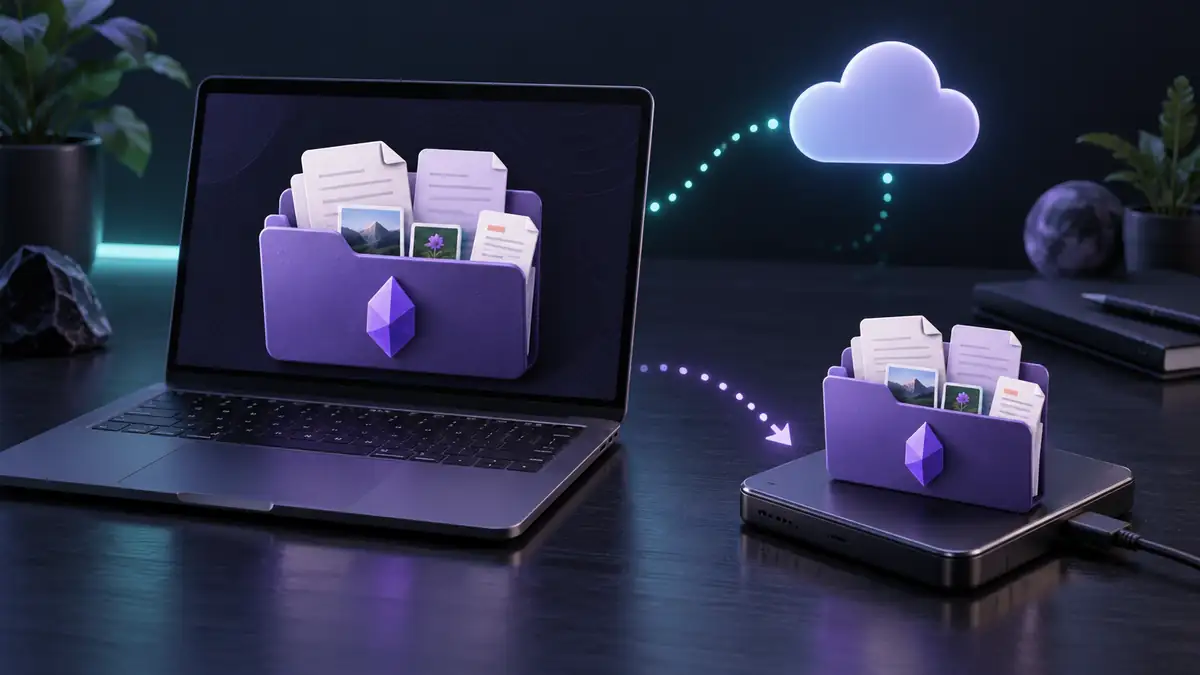
方法一:电脑上使用 Google Drive 文件夹
如果只在 Windows 和 Mac 之间切换,桌面文件夹方案最容易理解:
- 在两台电脑安装 Google Drive 桌面版,并登录账号。
- 在 Drive 中建立 vault 文件夹,或把已备份的 vault 移进去。
- 将 vault 文件设为可离线使用,确保 Obsidian 读取的是设备上实际存在的文件。
- 在第一台电脑的 Obsidian 中打开该文件夹。
- 等 Drive 完成同步后,再在第二台电脑打开它。
- 新建一篇测试笔记,检查另一台电脑收到的是否包含完整正文。
这是Obsidian 官方 Google Drive 指南介绍的基本思路。换设备写笔记前,先确认前一台已上传、新设备也已下载。两端同时编辑同一篇笔记,可能产生冲突。
安卓手机怎么办?
安卓 Obsidian 需要的是手机上的本地 vault 文件夹。仅安装 Google Drive 应用并登录,不会自动让这个文件夹与 Drive 双向同步。可以使用第三方文件夹同步应用,把 Drive 上的 vault 和安卓本地文件夹连接起来。
建议先用小型测试 vault 验证两个方向:电脑的修改能否到安卓,安卓的修改能否回到电脑。还要看看应用怎样处理删除和同时编辑。想比较其他途径,可以阅读Windows 与安卓同步指南。
iPhone、iPad 呢?
Google Drive 应用里能浏览 vault 文件,不代表 iOS Obsidian 可以把它当作受官方支持的同步 vault。Obsidian 官方说明指出,Google Drive 在 iOS 上同步 Obsidian vault 并不受官方支持。若要加入 iPhone,请选择明确支持 iOS 的 Obsidian 插件,或换一种跨设备同步方案。电脑与 iPhone 的搭配也可参考这篇指南。
方法二:通过 Obsidian 插件连接 Google Drive
社区的 Google Drive Sync 插件直接从 Obsidian 连接 Google Drive。插件页面列出了桌面、移动端及 iOS 支持。它并不依赖 Google Drive 桌面版来管理同一个 vault 文件夹。
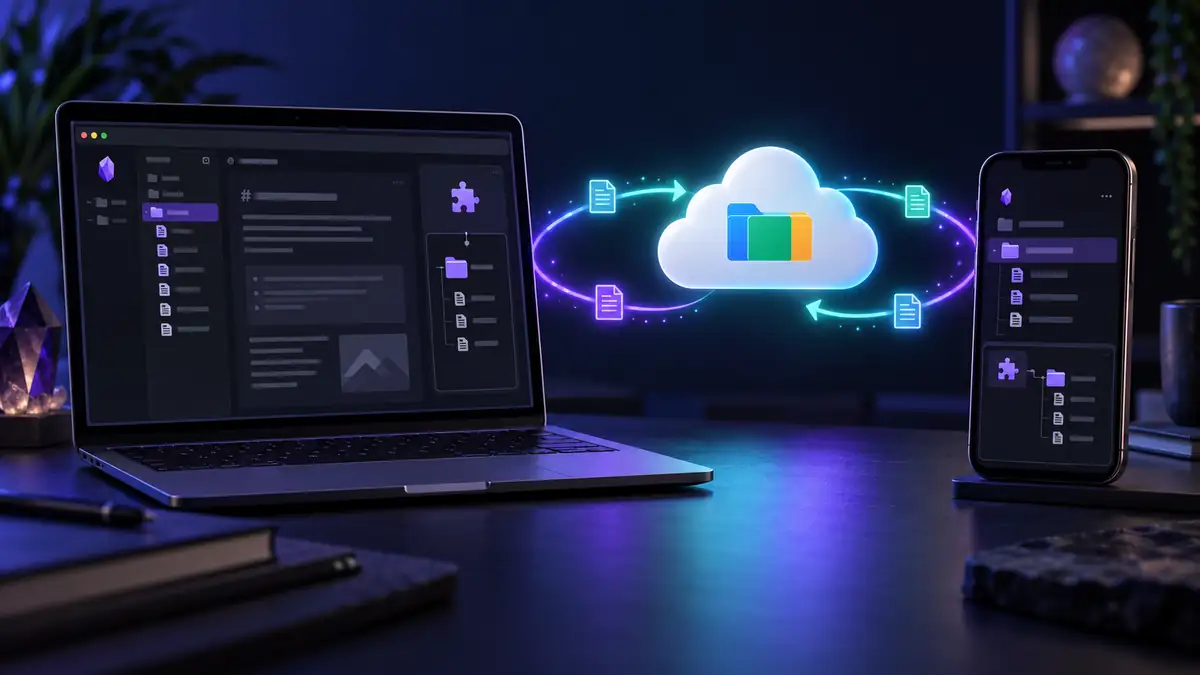
这套方案需要授权 Google 账号,并在插件设置中填入刷新令牌。按插件文档,打开 vault 后会拉取 Drive 的变化;本地修改需要手动推送,或者启用自动推送。切换设备前应确认同步完成,尽量避免在两端同时改同一篇笔记。
不要在同一个 vault 上叠加该插件、Google Drive 桌面版或其他 Drive 同步工具。 插件作者提醒,用其他方式加入的文件可能无法被正确跟踪,甚至有丢失数据的风险。迁移已有 vault 时,先阅读插件的新设备和迁移说明;不要假设两个已有内容的 vault 会自动安全合并。
实际设置时,先做好备份,再在第一台设备安装插件、完成授权和首次上传。第二台设备按照插件说明连接,等首次下载结束再编辑。最后分别在两台设备创建测试笔记,并确认附件也能传过去。授权令牌及插件使用的中间服务如何运作,也应在授权前阅读插件说明。
如果已经在用 Remotely Save,它也能连接 Google Drive,不过这一连接属于付费 PRO 功能。具体取舍可看我们的 Remotely Save 指南。
常见问题
电脑有笔记,手机没有。 先看手机 Obsidian 打开的究竟是哪个本地 vault。Drive 应用显示了文件,并不能证明 Obsidian 已经同步。使用安卓文件夹同步应用时检查目标文件夹;使用插件时检查首次下载和上传状态。
出现重复或冲突文件。 暂停在两端继续编辑,比较各设备的本地文件与独立备份。可能是上传未完成就换设备,也可能是两个同步工具同时处理一个 vault。可以按同步冲突排查指南逐项检查。
放进 Google Drive 就有端到端加密吗? 单纯把 vault 文件夹放进 Drive,并不会为 vault 增加端到端加密。如果这是你的要求,要单独核实所用插件或服务是在什么位置、以什么方式加密文件。
选一个适合日常使用的方案
主要在电脑上写笔记、已经熟悉 Google Drive 的话,桌面文件夹方案可以满足需求。加入手机后,额外应用或插件的设置、首次同步和冲突处理就成了日常维护的一部分。无论选哪种方式,都要保留独立备份,并做一次双向测试。
如果你的目标只是在电脑和手机上使用同一个私密 vault,不想维护 Drive 文件夹或手机文件夹同步应用,也可以看看 Synch。它通过 Obsidian 的 Synchrun 社区插件同步,vault 数据在设备上加密后才上传。小型 vault 可以先对照当前限制,试用免费方案。