Windows 電腦和 iPhone 如何同步 Obsidian?
想在 Windows 電腦寫 Obsidian 筆記,出門後繼續用 iPhone 查看或修改?重點是選一種兩台裝置上的 Obsidian 都能使用的同步方式。想用官方功能,Obsidian Sync 最容易上手;想用端對端加密的社群外掛,可以考慮 Synch。其他外掛與 Git 也辦得到,只是要多花點時間設定。
你可能會想:把 vault 放進 Windows 上的 iCloud Drive,不就能在 iPhone 開啟了嗎?但 Obsidian 在官方同步指南提醒,Windows 版 iCloud Drive 可能造成檔案重複或損毀。如果只在 Mac、iPhone 等 Apple 裝置之間同步,iCloud 會比較合適。
下面先比較幾種做法,再說明如何移轉現有 vault,以及怎麼確認第一次同步真的完成。
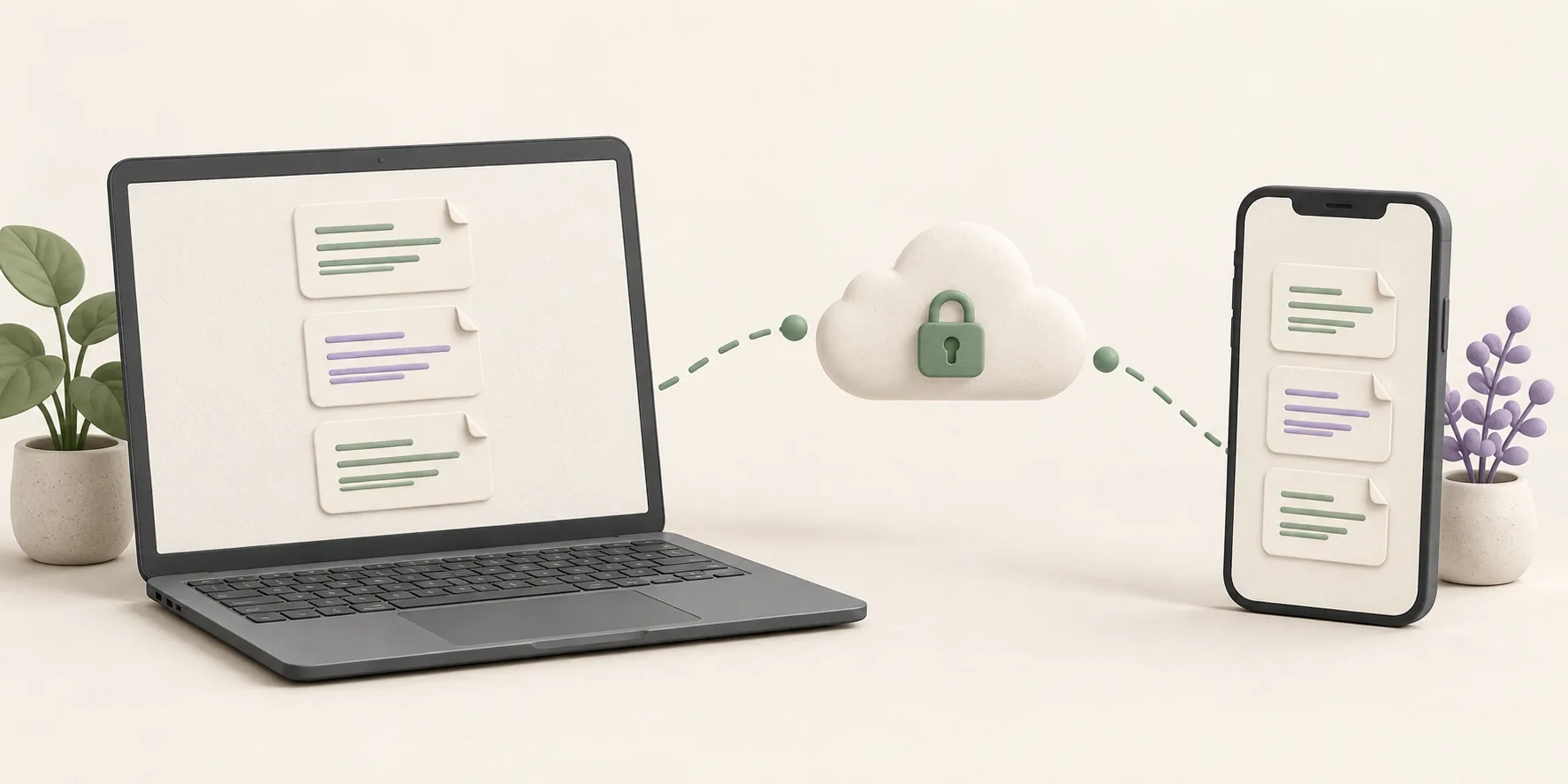
應該選擇哪種方法?
| 方法 | 適合的情況 | 需要知道的事 |
|---|---|---|
| Obsidian Sync | 想用官方功能,快速連接兩台裝置 | 需要付費訂閱;建立遠端 vault 時可選擇端對端加密 |
| Synch | 想找有小型 vault 免費方案的加密同步服務 | 兩台裝置的 Obsidian 都需安裝 Synchrun 社群外掛 |
| Remotely Save | 已使用支援的儲存服務,並願意自行設定 | 設定及運作方式取決於儲存服務與外掛設定 |
| Git 搭配 iOS Git 應用程式 | 熟悉 Git,想手動管理版本 | 需要自行拉取、提交、推送及解決衝突 |
如果你常在 Windows 電腦與 iPhone 之間切換,可以先看看 Obsidian Sync 和 Synch。它們都透過遠端 vault 連接兩邊的本機 vault,不用想辦法在 iPhone 上把 Windows 雲端硬碟資料夾硬當成 Obsidian vault 開啟。
Google Drive 與 OneDrive 很方便在 Windows 上管理檔案,但都沒有提供簡單、受官方支援的 iOS Obsidian vault 資料夾存取方式。Syncthing 在 iOS 上也需要額外工具。決定採用這些方式前,請先查看 Obsidian 的平台說明。
連接裝置前,先保護 vault
先找出最新的筆記在哪台裝置上。 如果兩邊都編輯過,連接新的遠端 vault 前,要比對最近的筆記與附件。Windows 上比較容易翻找檔案,但最新內容不一定都在那裡。
確認好最新內容後,照這個順序做:
- 等待目前的同步服務完成尚未結束的下載。
- 另外複製一份完整的 vault,包括附件與
.obsidian資料夾。把備份放在 iCloud、OneDrive 及新同步服務管理的資料夾之外。 - 開啟備份,檢查幾篇近期筆記與附件是否存在。
- 設定新方法的過程中,不要修改備份。
同步不能取代備份。某台裝置誤刪筆記時,刪除也可能同步到其他裝置。即使已經使用同步服務,Obsidian 仍建議另外備份。
如果目前在 Windows 上透過 iCloud 同步 vault
備份好之後,在 Windows 上把 vault 複製到 iCloud Drive 以外的本機資料夾,再用 Obsidian 開啟這份新副本。用它開始新的同步。iPhone 這邊也建立新的本機 vault,不要直接替原本走 iCloud 的 vault 再接一套同步服務。
確認新方式可用前,可保留舊 iCloud 副本供查閱。但不要繼續編輯兩份副本,否則筆記會形成彼此不同的版本。Obsidian 明確提醒使用者不要在同一個 vault 上混用同步服務。
如果 iPhone 上有 Windows 裡沒有的新內容,請在首次上傳前把它們補進新副本。同一篇筆記在兩台裝置上的內容不同時,先比對內容,再決定保留哪些修改。
方法一:設定 Obsidian Sync
Obsidian Sync 內建於 Obsidian,支援 Windows 與 iOS。你需要 Obsidian 帳號及 Sync 訂閱。
在 Windows 上:
- 開啟完整的本機工作 vault。如果它仍在 iCloud Drive 中,請先改用上文提到的獨立本機副本。
- 在 Settings → General → Account 登入,並啟用 Sync 核心外掛。
- 開啟 Settings → Sync,建立遠端 vault。如果要使用端對端加密,請設定加密密碼。它與帳號密碼不同,應妥善保存。
- 檢查選擇性同步及 vault 設定同步選項,再開始同步。等待 Obsidian 顯示 Fully Synced。
在 iPhone 上:
- 開啟 Obsidian 的 vault 切換畫面,選擇 Setup Obsidian Sync。從剛上傳的遠端 vault 建立新的本機 vault。
- 登入並選擇遠端 vault;如有提示,輸入加密密碼。
- 檢查 iPhone 的同步設定,等首次下載完成後再開始編輯。
Obsidian 的設定指南提供目前介面的操作步驟、狀態圖示及設定同步選項。在 iPhone 使用新的本機 vault,可以避免新上傳的資料與舊 iCloud 副本合併。
方法二:設定 Synch
Synch 透過桌面版與行動版 Obsidian 的 Synchrun 社群外掛運作。vault 資料在裝置上加密後才會上傳。它提供託管方案,其中包括適合小型 vault 的免費方案。如果 vault 有大型附件,請查看目前方案的限制。
在 Windows 上:
- 開啟位於其他同步服務管理資料夾之外、內容完整的本機工作 vault。
- 在 Settings → Community plugins 搜尋 Synchrun,安裝並啟用。
- 開啟外掛設定,登入後選擇 Create vault。
- 設定並妥善保存 vault 密碼。保持 Obsidian 開啟,等待首次上傳完成。
在 iPhone 上:
- 在 Obsidian 建立新的空白本機 vault。不要用原本由 iCloud 管理的副本進行這次連接。
- 從社群外掛中安裝並啟用 Synchrun,使用同一個帳號登入。
- 選擇 Connect vault,選取遠端 vault,然後輸入 vault 密碼。
- 保持 Obsidian 開啟,直到首次下載完成。開始新編輯前,先檢查近期筆記與附件。
Synch 專案說明列出目前的外掛安裝步驟。vault 密碼用於在其他裝置解鎖加密資料,請妥善保存。詳情請參閱 Synch 如何加密及解鎖 vault。
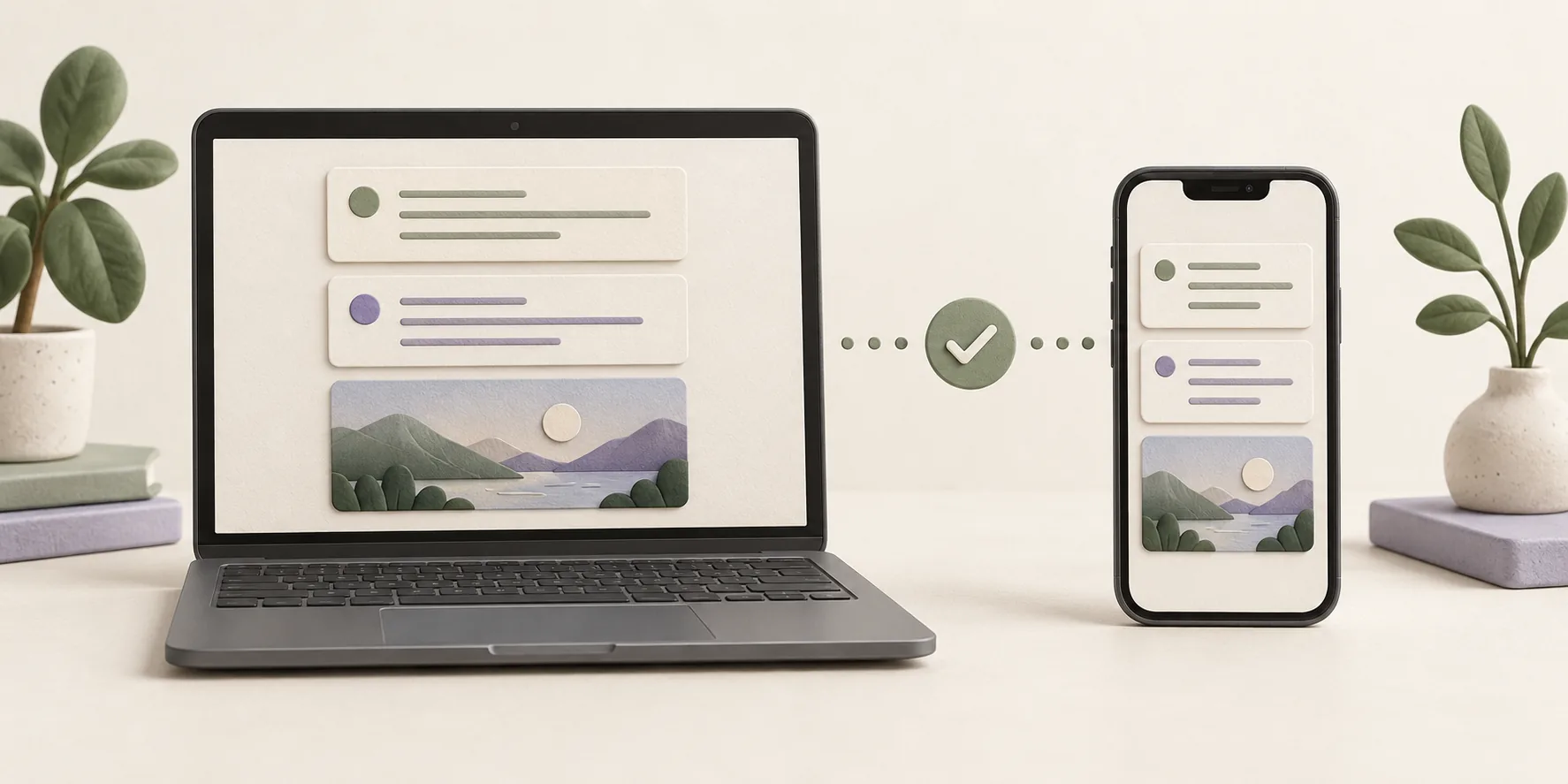
第一次同步,兩個方向都要試
成功登入不代表檔案都同步好了。用幾篇筆記實際測試:
- 在 iPhone 開啟兩篇原本位於 Windows 的近期筆記和一個附件。
- 在 Windows 建立一篇簡短的測試筆記。等待同步完成,確認它出現在 iPhone。
- 在 iPhone 建立另一篇測試筆記。保持 Obsidian 開啟直到同步完成,再確認它出現在 Windows。
- 比對兩篇測試筆記的內容,而不只看檔名。
- 尋找重複檔案或衝突檔案;如果找到,先檢查內容再刪除。
如果同步 .obsidian 資料夾,請確認需要的外掛與設定能在 iPhone 正常運作。桌面版與行動版可能需要不同的版面或外掛行為。等筆記與附件穩定同步後,再決定要共享哪些設定也不遲。
還能考慮哪些方法?
Remotely Save 可以把兩台裝置的 Obsidian 連接到自行選擇的儲存服務。它讓你更自由地選擇儲存位置,但需要自行確認服務的相容性、加密設定及衝突處理方式。我們的 Remotely Save 指南介紹這些取捨。
如果你已熟悉拉取和推送變更,Git 也是一種選擇。iPhone 上需要 Working Copy 等 Git 應用程式,以及額外的手動步驟。它適合刻意管理版本,但不太適合在手機上快速記筆記。請參閱我們的 Obsidian Git 指南。
不要讓兩套同步工具同時管理同一個 vault。 在別處放一份備份沒有問題,但兩個服務同時修改工作資料夾,就可能發生衝突。如果筆記重複或看起來不見了,先別繼續編輯。檢查兩台裝置上的檔案與備份,再參閱我們的同步衝突指南。
Windows 與 iPhone 同步常見問題
可以免費在 Windows 和 iPhone 之間同步 Obsidian 嗎?
可以,取決於 vault 大小,以及你願意處理多少設定工作。Synch 有適合小型 vault 的免費方案。社群外掛或 Git 也可能利用你已在使用的服務,但儲存空間或應用程式功能可能另有限制。Obsidian Sync 是付費服務。移轉大型 vault 前,請確認目前方案的限制。
可以用 iCloud 在 Windows 和 iPhone 之間同步 Obsidian 嗎?
你或許能在 Windows 開啟 iCloud Drive 資料夾,但 Obsidian 警告 Windows 版 iCloud Drive 可能造成檔案重複或損毀。如果 vault 需要在兩台裝置上編輯,請使用能連接 Windows 與 iOS 的方式,並保留獨立備份。
為什麼 iPhone 上的筆記沒有出現在 Windows?
先確認兩台裝置連接的是同一個遠端 vault,而且第一次同步已經結束。在 iPhone 上,Obsidian 要保持開啟,直到變更上傳完成。如果那篇筆記只在舊 iCloud vault 裡,新建的 vault 不會自動把它帶過來。處理舊副本前,先找到並複製該筆記。
應該同步 .obsidian 資料夾嗎?
其中保存外掛、主題與工作區等設定。同步部分設定能讓兩台裝置的環境更一致,但桌面設定不一定適合手機。先確認筆記和附件能正確同步,再選擇兩台裝置都需要的設定檔案。
從哪裡開始比較好?
如果現在才開始設定,想用官方功能可以選 Obsidian Sync;想透過社群外掛使用端對端加密服務,可以考慮 Synch。先確認 vault 裡的檔案都到齊,另外留一份備份。讓 iPhone 連接新的本機 vault,親自試過雙向同步後,再把它當作日常使用的 vault。