Obsidian Remotely Save:設定、優缺點與替代方案
如果你想在不購買官方 Sync 的情況下同步 Obsidian,Remotely Save 通常會很快進入候選名單。
它受歡迎的原因很明確:你不必被綁在某一個同步服務上,而是可以把 Obsidian vault 接到自己選的儲存空間。它支援 S3 相容儲存、WebDAV、Dropbox、OneDrive、Google Drive、Box、pCloud、Koofr、Azure Blob Storage 等後端,其中部分功能會依方案而不同。
它的重點是彈性。
但彈性也代表設定與維護的責任會回到你身上。
如果你已經知道要把 vault 資料放在哪裡,也願意仔細設定同步選項,Remotely Save 可能很適合你。反過來,如果你真正想要的是一個簡單、針對 Obsidian 設計的同步服務,其他工具可能會更省事。
這篇文章會整理 Remotely Save 的運作方式、適合哪些人、需要注意什麼,以及 Synch 這類替代方案在什麼情況下更自然。
Remotely Save 是什麼?
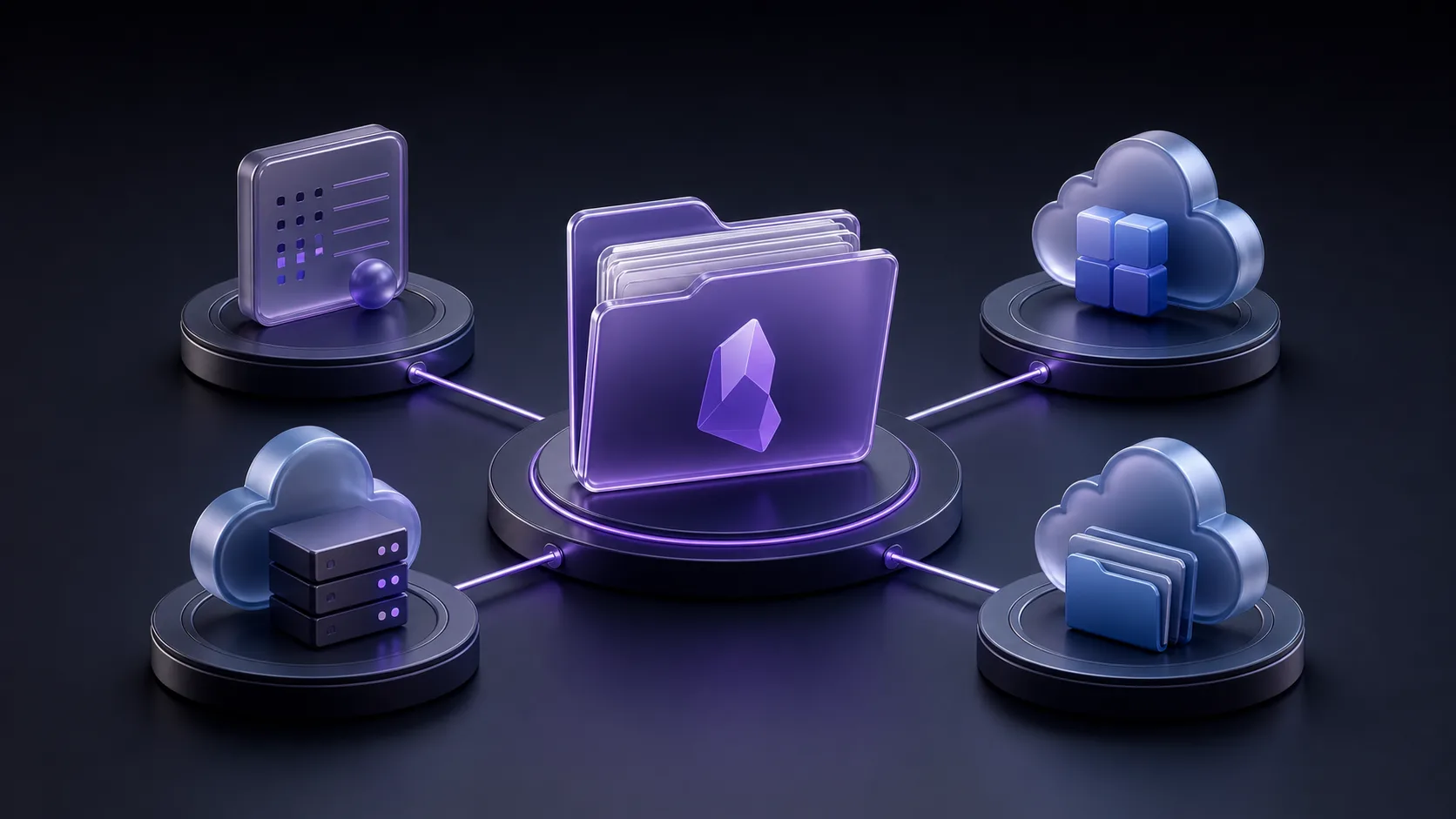
Remotely Save 是一個非官方 Obsidian 社群外掛,用來在本機 vault 和遠端雲端儲存之間同步筆記。
它不是 Obsidian 官方的 Sync 服務。它以外掛形式在 Obsidian 裡執行,並使用你選擇的儲存服務作為遠端同步位置。
基本模型可以這樣看:
裝置 A 上的 Obsidian vault
        |
Remotely Save 外掛
        |
你選擇的遠端儲存
        |
Remotely Save 外掛
        |
裝置 B 上的 Obsidian vault
遠端儲存會成為裝置之間的中繼點。依照設定,它可能是 S3 相容 bucket、WebDAV 伺服器、Dropbox、OneDrive、Google Drive,或其他支援的服務。
為什麼有人選 Remotely Save
主要原因是控制權。
使用官方 Obsidian Sync 時,同步服務由 Obsidian 提供。使用 Remotely Save 時,你可以自帶儲存空間。對於已經有信任的雲端帳號、想把資料放在特定位置、或不想依賴單一託管同步產品的人來說,這很有吸引力。
它特別適合這些情況:
- 你想透過已經信任的儲存空間同步 Obsidian
- 你想使用 Cloudflare R2、Backblaze B2、MinIO、Amazon S3 等 S3 相容儲存
- 你想使用自架伺服器、Synology、Nextcloud 或其他 WebDAV 環境
- 你偏好 Obsidian 外掛流程,而不是另外安裝桌面同步工具
- 你希望行動端和桌面端透過同一個外掛同步
- 你願意在真正同步重要 vault 前仔細閱讀設定並測試
對技術使用者來說,這種彈性有時比最簡單的安裝流程更重要。
支援的儲存後端
Remotely Save 支援多種儲存後端。實際清單可能隨外掛版本和功能方案變動,但專案文件列出了以下選項。
| 儲存後端 | 為什麼選它 | 主要取捨 |
|---|---|---|
| S3 相容儲存 | 彈性高、成本可控,可用於 R2、B2、MinIO、S3 等服務 | 需要理解 bucket、金鑰、endpoint 和費用 |
| WebDAV | 適合自架服務、NAS、Nextcloud 等環境 | 穩定性很依賴 WebDAV 伺服器品質 |
| Dropbox | 熟悉的通用雲端硬碟 | 依賴的是通用雲端硬碟,不是 Obsidian 專用同步 |
| OneDrive | 對 Microsoft 個人帳號使用者方便 | 免費版使用 App Folder;個人 OneDrive 全域存取是 PRO 功能,Business 帳號不是文件中的主要目標 |
| Google Drive | 很多人已經在使用 | Google Drive 支援是 PRO connect 功能 |
| Box、pCloud、Koofr、Azure Blob 等 | 已經使用這些服務時很方便 | 這些列出的提供商屬於 PRO connect 功能 |
這正是 Remotely Save 和許多 Obsidian 同步替代方案的主要差異。它不只是同步服務,更像是 Obsidian 和多種遠端儲存之間的橋。
這座橋很有用,但橋另一端的儲存系統如何運作,你也需要理解。
基本設定流程
不同提供商的細節不同,但大多數 Remotely Save 設定大致如下:
- 先在同步目標之外備份 Obsidian vault。
- 從 Obsidian 社群外掛瀏覽器安裝 Remotely Save。
- 在外掛設定中選擇遠端服務。
- 輸入憑證、endpoint、bucket、資料夾或授權資訊。
- 決定是否啟用加密。
- 決定是否略過大檔案或排除特定路徑。
- 執行第一次同步。
- 在其他裝置上安裝並設定外掛。
- 在多裝置編輯前,確認同一個 vault 能正確顯示。
第一步最重要。任何同步工具都可能快速傳播錯誤。把真實 vault 接入新同步系統之前,應該先在外掛碰不到的位置保留完整副本。
Remotely Save 的加密
Remotely Save 支援以密碼為基礎的端對端加密。如果你設定了加密密碼,檔案會在送到遠端儲存前被加密。
如果你要把私人筆記放到通用雲端硬碟或物件儲存裡,這是一個重要功能。
但仍然有幾點需要理解:
- 每台裝置上的加密設定都必須正確一致。
- 如果忘記加密密碼,可能無法從遠端儲存恢復已同步資料。
- 某些中繼資料的處理方式可能不同於專門設計的加密同步服務。
- 外掛設定檔可能包含敏感資訊,不應該分享或提交到 Git。
加密不是隨手勾選的選項。它會改變復原模型。真正依賴它之前,先用小 vault 測試,並確認另一台裝置可以正確解密。
衝突處理
Obsidian 同步裡的衝突處理,比一般檔案上傳重要得多。
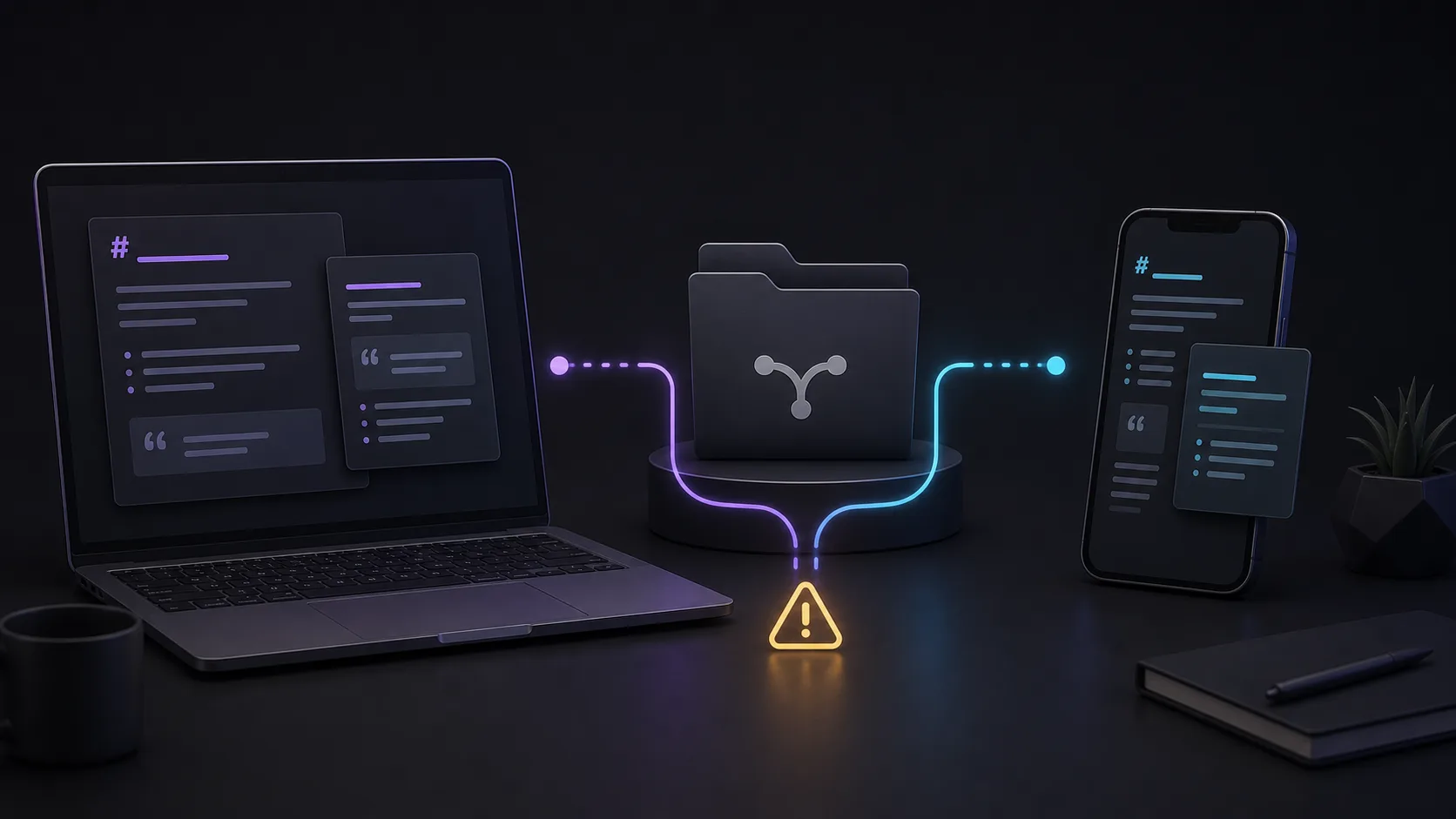
Obsidian vault 會產生很多小變更。你可能在電腦上修改 Markdown 筆記,同時又在手機上改了同一篇。某個外掛可能在另一台裝置上更新設定檔。大附件還在上傳時,另一台裝置可能已經開始編輯相關內容。如果兩台裝置在看到彼此最新狀態前都修改了相關檔案,同步工具就必須決定如何處理。
Remotely Save 提供基本衝突偵測和處理,更進階的 Smart Conflict 行為由 PRO merge 功能提供。它能幫忙,但不能取代良好的同步習慣。
最好避免:
- 在兩台裝置上大量編輯同一篇筆記後才同步
- 在同一個 active vault 上同時執行多個同步系統
- 把雲端後端當成完整備份
- 不理解行動端和桌面端差異就同步外掛設定
- 把衝突副本當成無關緊要的小問題
重要 vault 必須有獨立備份。同步讓裝置保持一致。備份是在錯誤狀態被同步出去後可以回到的地方。
行動端同步
Remotely Save 支援 Obsidian 行動端,這也是它受歡迎的原因之一。
很多通用檔案同步工具在桌面端還可以,但在手機和平板上會受限。Android 和 iOS 都限制背景活動、檔案存取和長時間任務。執行在 Obsidian 內部的外掛,往往比單獨的檔案同步 App 更容易使用。
不過行動端仍然有現實限制:
- 同步通常在 Obsidian 開啟時更可靠。
- 大檔案在行動端可能很慢,甚至出問題。
- OAuth 和登入流程可能因平台而異。
- 行動網路切換可能中斷長時間同步。
- 各裝置上的外掛設定需要保持一致。
對於以 Markdown 為主的小 vault,這可能完全夠用。對於包含大量附件、大 PDF、錄音檔,或經常跨裝置編輯的 vault,應該先認真測試,再把它當成主要同步方案。
Remotely Save vs Obsidian Sync
Remotely Save 和 Obsidian Sync 解決的問題有重疊,但承諾不同。
| 方案 | 最適合 | 優勢 | 取捨 |
|---|---|---|---|
| Remotely Save | 想自帶儲存的使用者 | 儲存提供商選擇彈性高 | 設定和後端責任更多 |
| Obsidian Sync | 想要官方整合服務的使用者 | 體驗成熟,和 Obsidian 整合好 | 付費訂閱和專有託管服務 |
如果你想要最少摩擦,Obsidian Sync 通常更容易推薦。它由 Obsidian 團隊建立,並直接整合在 App 裡。
如果你更在意自己選擇儲存提供商,Remotely Save 更彈性。
Remotely Save vs Syncthing
Syncthing 也是同步 Obsidian vault 的常見免費選擇。它是開源的,並採用點對點模式,也就是裝置之間可以直接同步,不需要中央雲端儲存。
這對桌面到桌面的環境很強。
取捨在於可用性。裝置通常需要在合適的時間在線。行動端設定也可能更彆扭,尤其是你希望整個體驗自然地留在 Obsidian 裡時。
Remotely Save 使用遠端儲存作為中繼站。Syncthing 使用裝置到裝置同步。哪一個更好,取決於你更喜歡雲端中繼,還是點對點。
Remotely Save vs Self-hosted LiveSync
Self-hosted LiveSync 是一個強大的 Obsidian 同步外掛,適合想要更進階自託管同步系統的使用者。如果你能執行並維護後端基礎設施,它可以很有吸引力。
和 Remotely Save 相比,Self-hosted LiveSync 對同步架構更有自己的模型。Remotely Save 的優勢是儲存後端選擇更廣。LiveSync 在你接受它的模型並能正確維運時會更強。
對非技術使用者來說,兩者都可能比預期更像是在維護基礎設施。
什麼時候 Remotely Save 很適合
如果你喜歡自己配置同步堆疊,Remotely Save 值得考慮。
它適合這些情況:
- 你已經有偏好的儲存提供商
- 你想使用 S3、R2、B2、MinIO、WebDAV 或其他特定後端
- 你能管理憑證和外掛設定
- 你理解同步不是備份
- 你願意先用 vault 副本測試
- 你想使用社群外掛,而不是專門的託管同步服務
在這些情境下,Remotely Save 可能正是你需要的工具。
什麼時候 Remotely Save 可能不適合
如果你的真正目標只是「盡量少設定,讓 Obsidian 私密同步」,Remotely Save 可能不是最合適的選擇。
如果你符合下面這些情況,可以考慮其他方案:
- 不想選擇或設定儲存後端
- 不想管理存取金鑰、WebDAV URL、bucket 或服務專屬設定
- 想要圍繞 Obsidian vault 行為設計的同步服務
- 想在不使用官方 Obsidian Sync 的情況下使用託管同步
- 希望多裝置啟用和復原流程更簡單
區別很清楚:
Remotely Save 是給願意自帶儲存的人使用的彈性同步外掛。
這和想要一個開箱即用的 Obsidian 同步服務並不是同一件事。
更簡單的替代方案:Synch
如果你喜歡 Remotely Save 的私密同步方向,但不想自己選擇和設定後端,可以考慮 Synch。
Synch 是為 Obsidian 使用者建立的開源端對端加密同步服務。它不要求你自帶儲存提供商再接入外掛,而是提供託管同步層,並直接圍繞 Obsidian vault 工作流程設計。
可以這樣選:
| 選擇 Remotely Save,如果… | 選擇 Synch,如果… |
|---|---|
| 你想自帶儲存 | 你想要託管 Obsidian 同步 |
| 你熟悉提供商設定 | 你想減少設定 |
| 你已經使用 S3、WebDAV、Dropbox 等後端 | 你想要圍繞 vault 設計的服務 |
| 你最重視後端彈性 | 你想要更簡單的加密同步路徑 |
Remotely Save 仍然很適合想控制儲存層的使用者。Synch 更適合那些真正想要私密 Obsidian 同步,而不是把選擇儲存變成另一個專案的人。
實用安全清單
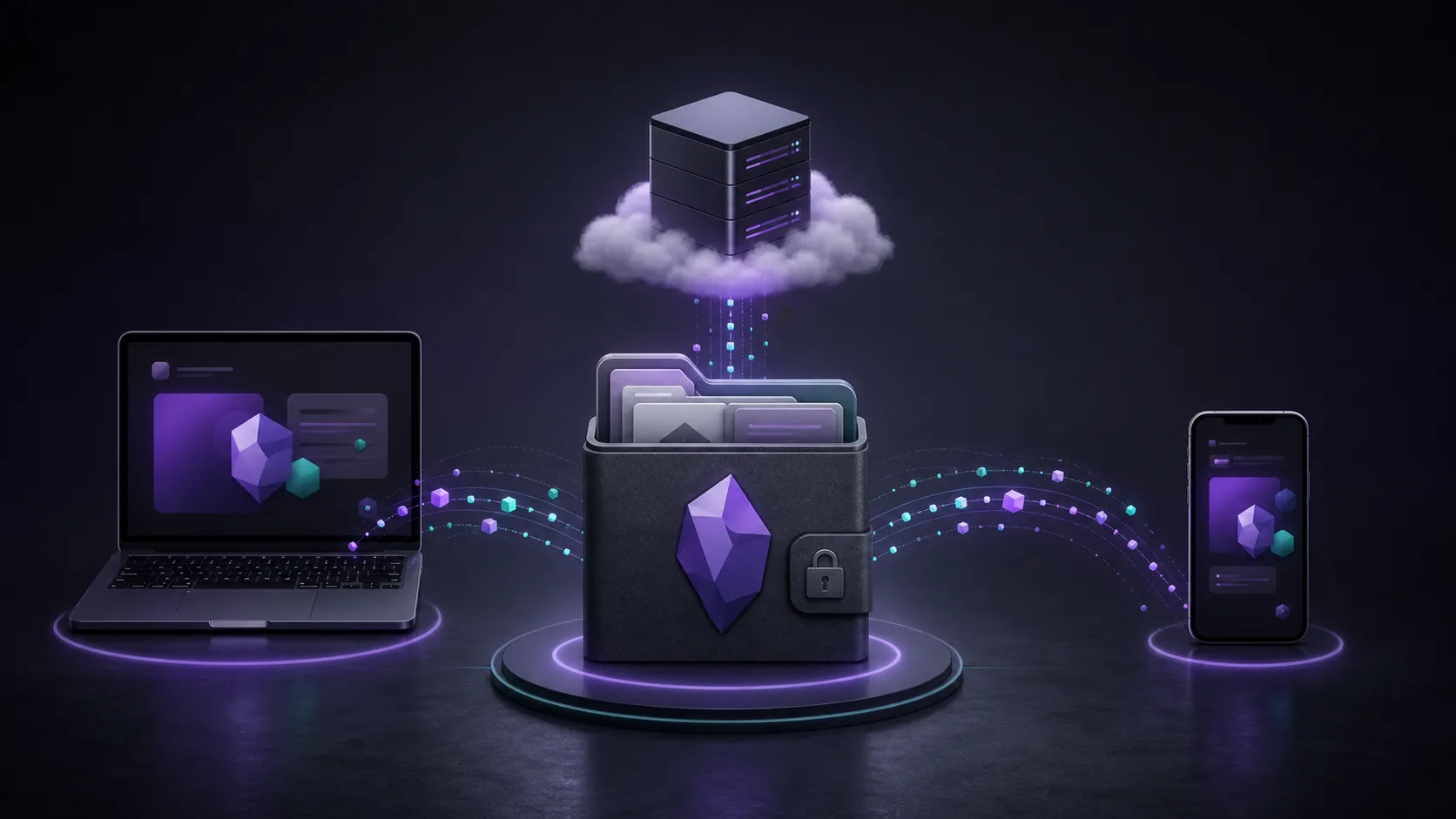
無論選擇哪種同步方式,在連接重要 vault 前都建議做到:
- 第一次同步前做完整備份。
- 先用小 vault 測試。
- 不要在同一個 active vault 上執行兩個同步工具。
- 在第二台裝置上確認加密和解密都正常。
- 不要把憑證和外掛設定提交到 Git。
- 觀察
.obsidian設定會如何同步。 - 即使同步看起來正常,也保留獨立備份。
最後一點不是可選項。同步工具的目標是讓裝置達成一致。如果錯誤刪除或空檔案成了共同狀態,你需要一個在同步循環之外的備份。
總結
Remotely Save 是一個很有價值的 Obsidian 同步外掛,因為它給你選擇權。你可以連接已經使用的儲存空間,設定加密,在桌面和行動端同步,並避免被鎖定在一個官方服務裡。
但這種選擇也帶來責任。你需要選擇後端、正確設定、理解限制,並測試復原路徑。
如果你想要這種控制權,Remotely Save 值得認真考慮。
如果你主要想要的是移動部件更少的私密託管端對端加密 Obsidian 同步,Synch 可能是更簡單的選擇。