Obsidian 如何用 Google Drive 同步?電腦、Android 與 iPhone 設定指南
想用 Google Drive 同步 Obsidian 筆記,先確認你要在哪些裝置上使用。Windows 和 Mac 可以開啟 Google Drive 電腦版管理的本機 vault 資料夾;Android 還需要工具把檔案同步到手機的本機資料夾;iPhone 則無法只靠 Google Drive 應用程式,把雲端資料夾直接當成 Obsidian vault。
你也可以從 Obsidian 社群外掛連接 Google Drive。這和同步電腦上的 Drive 資料夾是不同做法。選定其中一種來管理使用中的 vault,別讓兩套工具同時修改同一批檔案。
Google Drive 能直接同步 Obsidian 嗎?
Obsidian 的 vault 是裝置上的檔案資料夾。Google Drive 能把檔案送到其他裝置,但不等於 Obsidian 內建的同步服務。Obsidian 官方指南將 Google Drive 列為 Windows、Mac 和 Android 可考慮的第三方方式,同時說明 iOS 的 Google Drive vault 同步不在官方支援範圍內。
| 方式 | 適用裝置 | 額外需要 |
|---|---|---|
| Google Drive 電腦版資料夾 | Windows、Mac | 將 vault 檔案設為離線可用 |
| Drive 加 Android 資料夾同步 App | 電腦、Android | 把 Drive 檔案同步到 Android 本機 vault 的 App |
| Obsidian 的 Google Drive 外掛 | 電腦、Android、iPhone | 安裝外掛、授權帳號並完成首次同步 |
在手機的 Google Drive App 裡看得到檔案,和 Obsidian 能開啟並雙向更新筆記是兩回事。設定前要確認檔案最後如何進入手機上的本機 vault。
變更同步方式前先備份
若已有 vault,先等現有同步服務完成上傳與下載,再把整個 vault 複製到同步資料夾以外的位置。附件和 .obsidian 設定資料夾也要一起複製。打開備份,抽查最近的筆記與圖片是否齊全。
如果兩台裝置先前各自修改過筆記,請先比較內容,不要直接認定其中一份一定是最新版。選出最完整的工作副本,再開始新的同步;首次雙向測試完成前,保留原本的備份。Obsidian 的備份說明也提醒,誤刪會跟著同步,因此同步不能取代備份。
正在用 iCloud、OneDrive、Obsidian Sync 或其他外掛同步同一個 vault?先準備獨立的工作副本,不要直接疊加 Google Drive。Obsidian 不建議同時用多個服務同步一個 vault。
方法一:在 Windows 或 Mac 使用 Drive 資料夾
如果只需要在電腦之間切換,可以從 Google Drive 電腦版開始:
- 在兩台電腦安裝 Google Drive 電腦版並登入。
- 在 Drive 中建立 vault 資料夾,或移入已備份的 vault。
- 將 vault 檔案設為離線可用,讓 Obsidian 讀取裝置上實際存在的檔案。
- 在第一台電腦的 Obsidian 開啟該資料夾。
- 等 Drive 完成同步,再到第二台電腦開啟 vault。
- 建立測試筆記,確認另一台電腦收到的不只有檔名,還有完整內容。
這是根據 Obsidian 的 Google Drive 設定說明整理的流程。換電腦編輯前,先確認前一台已上傳、下一台已下載。若同時修改同一篇筆記,可能產生衝突。
Android 怎麼辦?
Android 版 Obsidian 需要手機上的本機 vault 資料夾。登入 Google Drive App 不會自動讓該資料夾雙向同步。你可以使用第三方資料夾同步 App,將 Drive 上的 vault 與 Android 的本機資料夾連接起來。
先用小型測試 vault 確認兩個方向:電腦修改能否到 Android,Android 修改能否回到電腦。也要先弄清楚 App 如何處理刪除和同時編輯。其他選擇可參考Windows 與 Android 同步指南。
iPhone 或 iPad 呢?
就算在 Google Drive 或「檔案」App 中看得到 vault,iOS 版 Obsidian 也不能因此把它當成受官方支援的同步 vault。Obsidian 官方說明指出,Google Drive 在 iOS 上同步 Obsidian vault 並不受官方支援。如果要加入 iPhone,請選擇明確支援 iOS 的 Obsidian 外掛,或改用能跨裝置運作的同步方法。Windows 與 iPhone 指南也有更具體的比較。
方法二:從 Obsidian 外掛連接 Google Drive
社群的 Google Drive Sync 外掛從 Obsidian 內連接 Google Drive。外掛頁面列出桌面與行動版支援,也包含 iOS 版 Obsidian。這套流程不依賴 Google Drive 電腦版來管理同一個 vault。
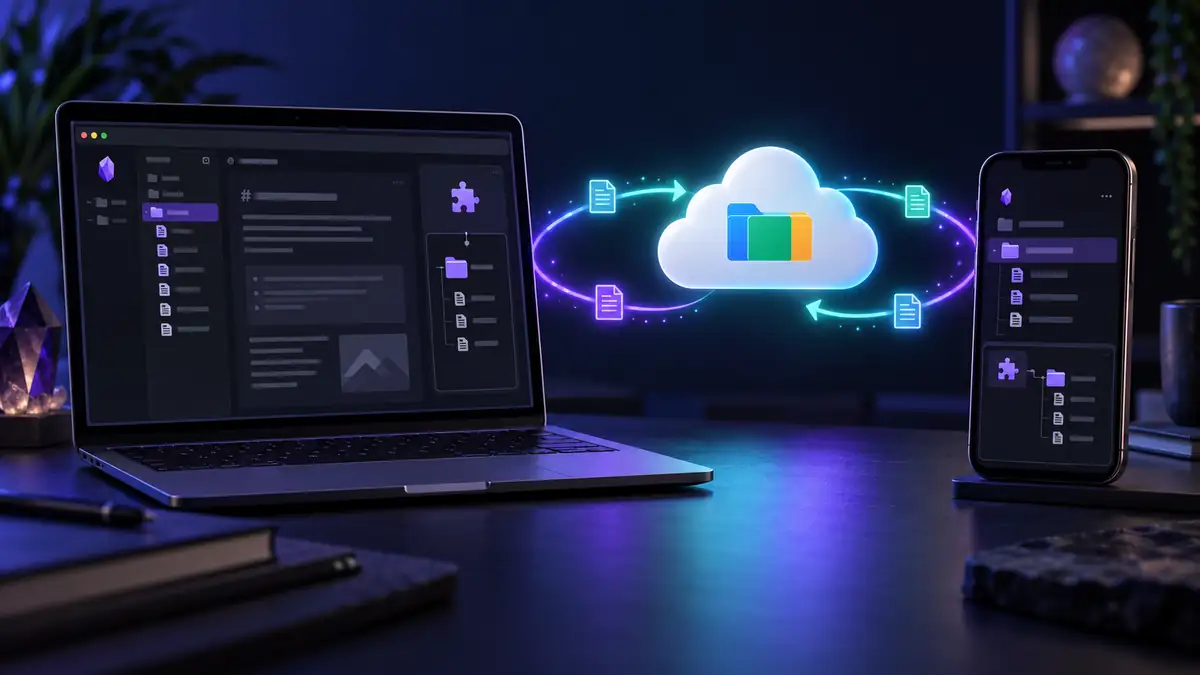
設定時需要授權 Google 帳號,並將取得的重新整理權杖填入外掛設定。依照外掛文件,開啟 vault 後會從 Drive 取得變更;本機修改則需要手動推送,或開啟自動推送。切換裝置前應等同步結束,避免在兩端同時修改同一篇筆記。
不要讓這個外掛與 Google Drive 電腦版或其他 Drive 同步工具共同管理同一個 vault。 外掛作者提醒,透過其他方式加入的檔案可能無法正確追蹤,甚至造成資料遺失。移轉既有 vault 前,先閱讀外掛的新裝置與移轉說明;兩份都有內容的 vault 不一定能安全自動合併。
實際操作時,先備份,再於第一台裝置安裝外掛、完成授權和首次上傳。第二台裝置依照外掛說明連接,等首次下載結束後再編輯。最後分別從兩台裝置建立測試筆記,並確認附件也有到齊。授權權杖及外掛使用的中介服務如何運作,可先看外掛說明。
Remotely Save 也能連接 Google Drive,但這項功能屬於付費 PRO 功能。若你已在使用該外掛,可以再看我們的 Remotely Save 指南比較設定與取捨。
常見問題
電腦有筆記,手機卻沒有。 先確認手機上的 Obsidian 開啟哪一個本機 vault。Drive App 顯示檔案,不代表 Obsidian 已完成同步。使用 Android 資料夾同步 App 時,檢查目標資料夾;使用外掛時,檢查首次下載和上傳狀態。
出現重複或衝突檔案。 暫停在兩端編輯,對照各裝置的本機檔案與獨立備份。可能是上傳未完成就切換裝置,也可能是兩套工具同時處理一個 vault。可依照同步衝突指南逐步檢查。
放進 Google Drive 就有端對端加密嗎? 單純把 vault 資料夾放進 Drive,不會替 vault 增加端對端加密。若這是必要條件,請確認所用外掛或服務在哪個階段、以什麼方式加密檔案。
選擇日常能安心使用的方式
主要在電腦上寫筆記、原本就使用 Google Drive 的話,桌面資料夾方式可能已足夠。加入手機後,額外 App 或外掛的設定、首次同步和衝突處理也要一併考量。任何方式都應保留獨立備份,並完成雙向測試。
如果你只想在電腦與手機使用同一個私密 vault,不想管理 Drive 資料夾或手機資料夾同步 App,也可以看看 Synch。它透過 Obsidian 的 Synchrun 社群外掛同步,vault 資料會先在裝置上加密,再上傳。小型 vault 可以先確認目前限制,再從免費方案開始。